¶ Извлечение текста из файлов
Рассмотрим извлечение текста из файлов на примере работы с "Лидами".
¶ Извлечение с помощью робота
¶ Добавление и настройка Роботов
-
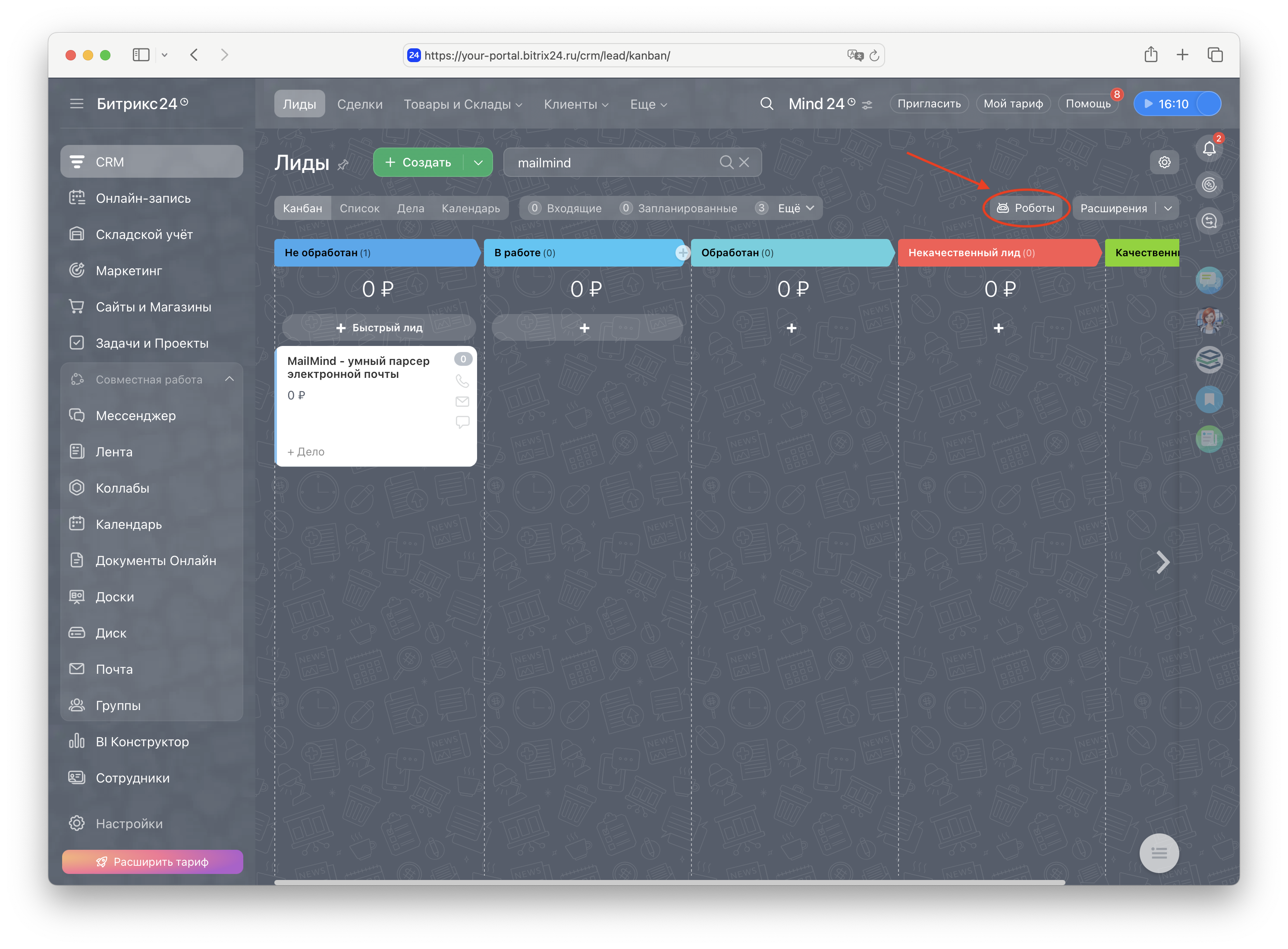
Во вкладке "Лиды" перейдите в настройки Роботов.
-
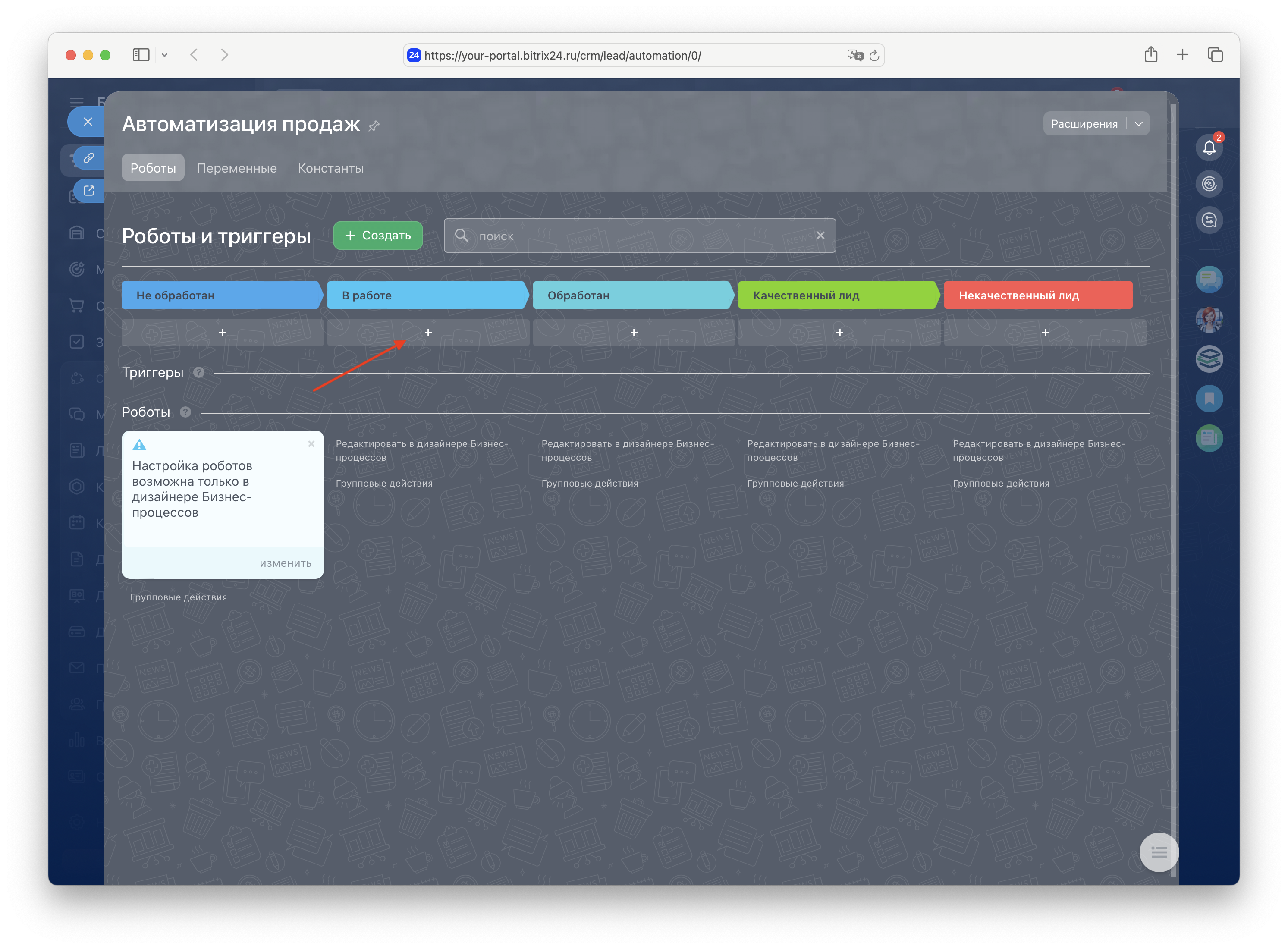
В нужной стадии воронки нажмите на значок
"+", чтобы добавить нового робота.
-
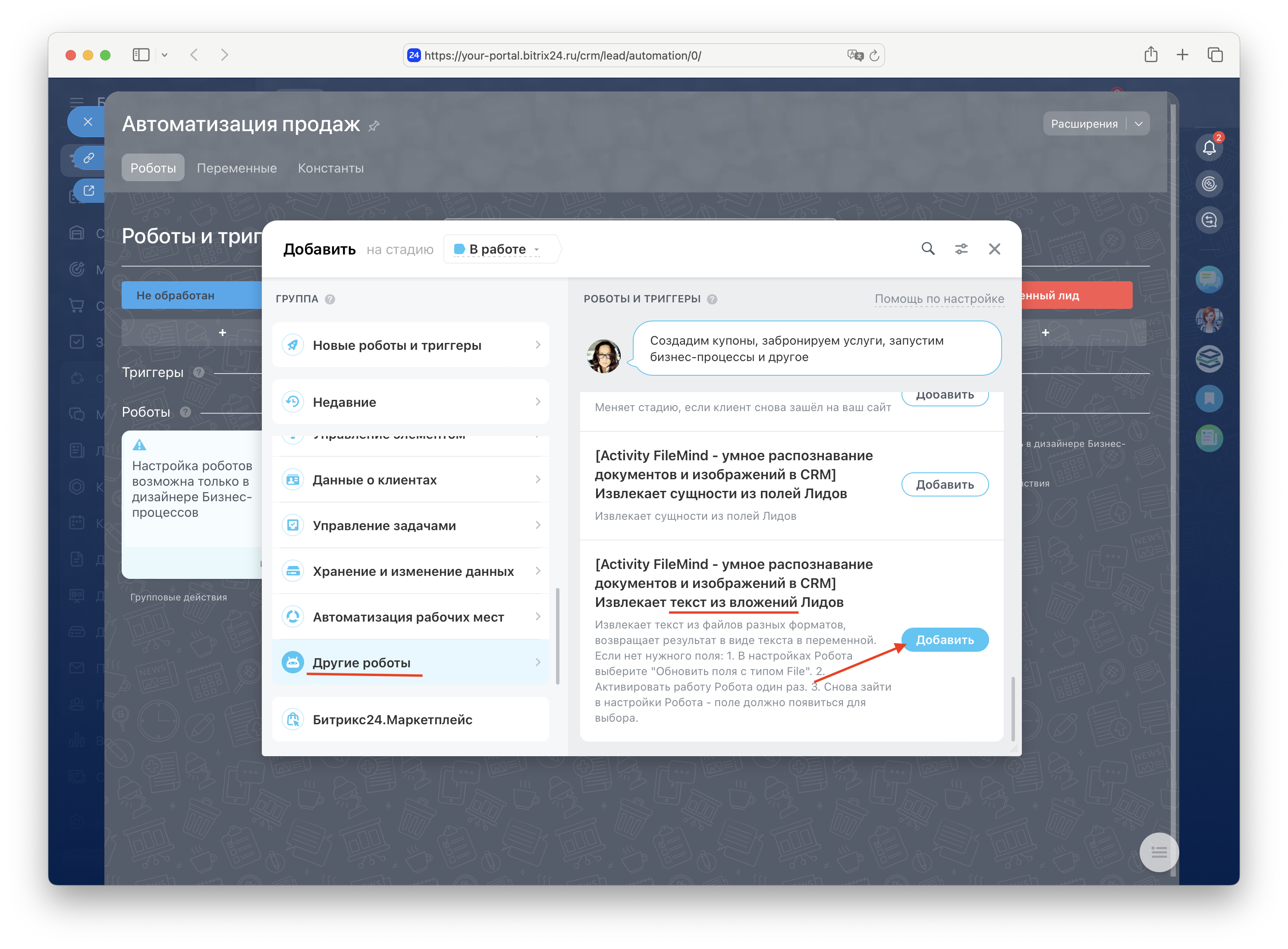
В группе "Другие роботы" найдите робота "Извлечь текст из вложений" и нажмите кнопку "Добавить".
-
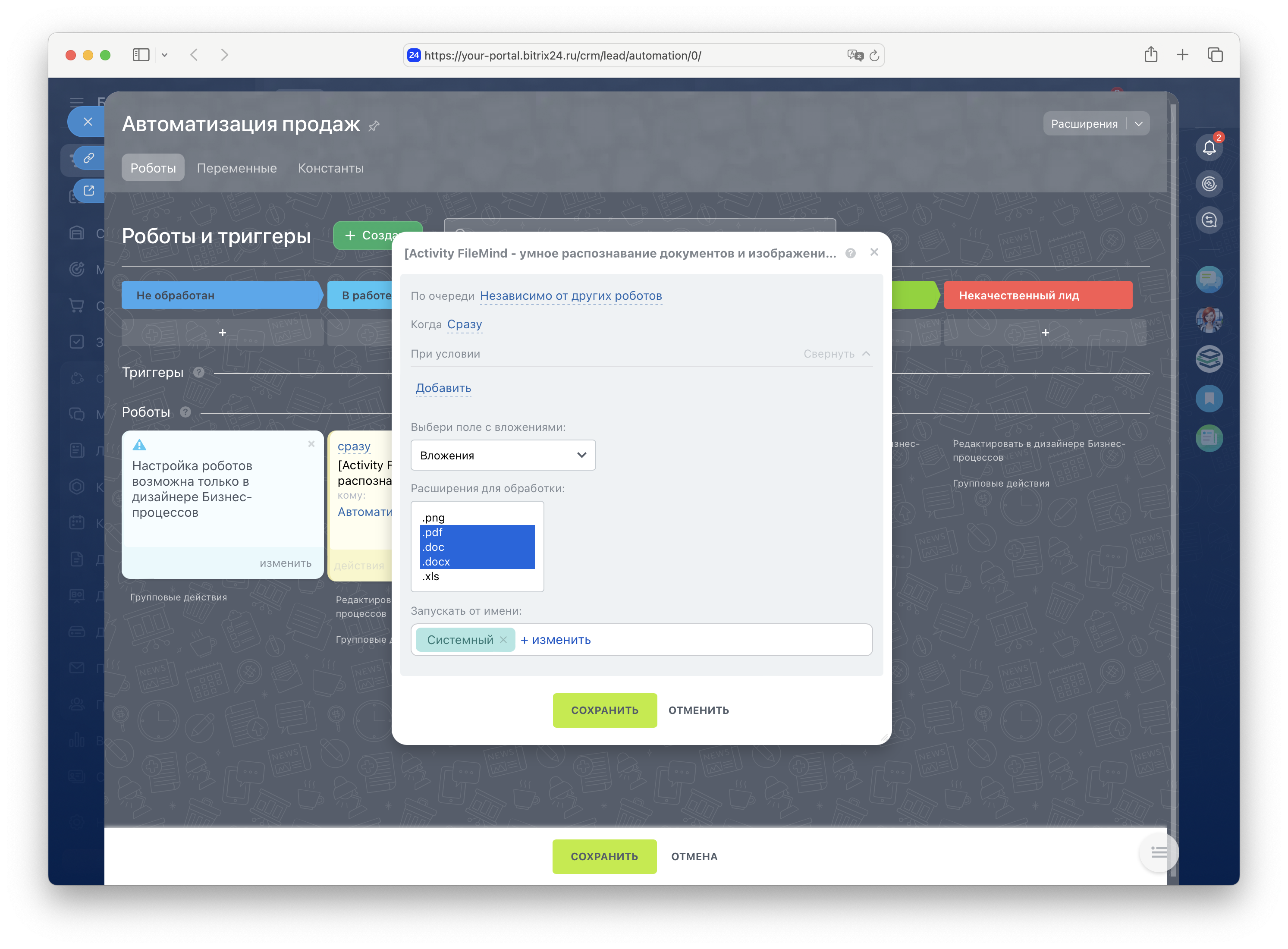
В настройках робота:
- Выберите поле, которое содержит вложения (файлы).
- Укажите расширения файлов для обработки (для множественного выбора в MacOS
⌘Cmd + клик, в WindowsCtrl + клик). Файлы с неотмеченными расширениями будут проигнорированы. - Заполните поле "Запустить от имени".
- Нажмите кнопку "Сохранить".
-
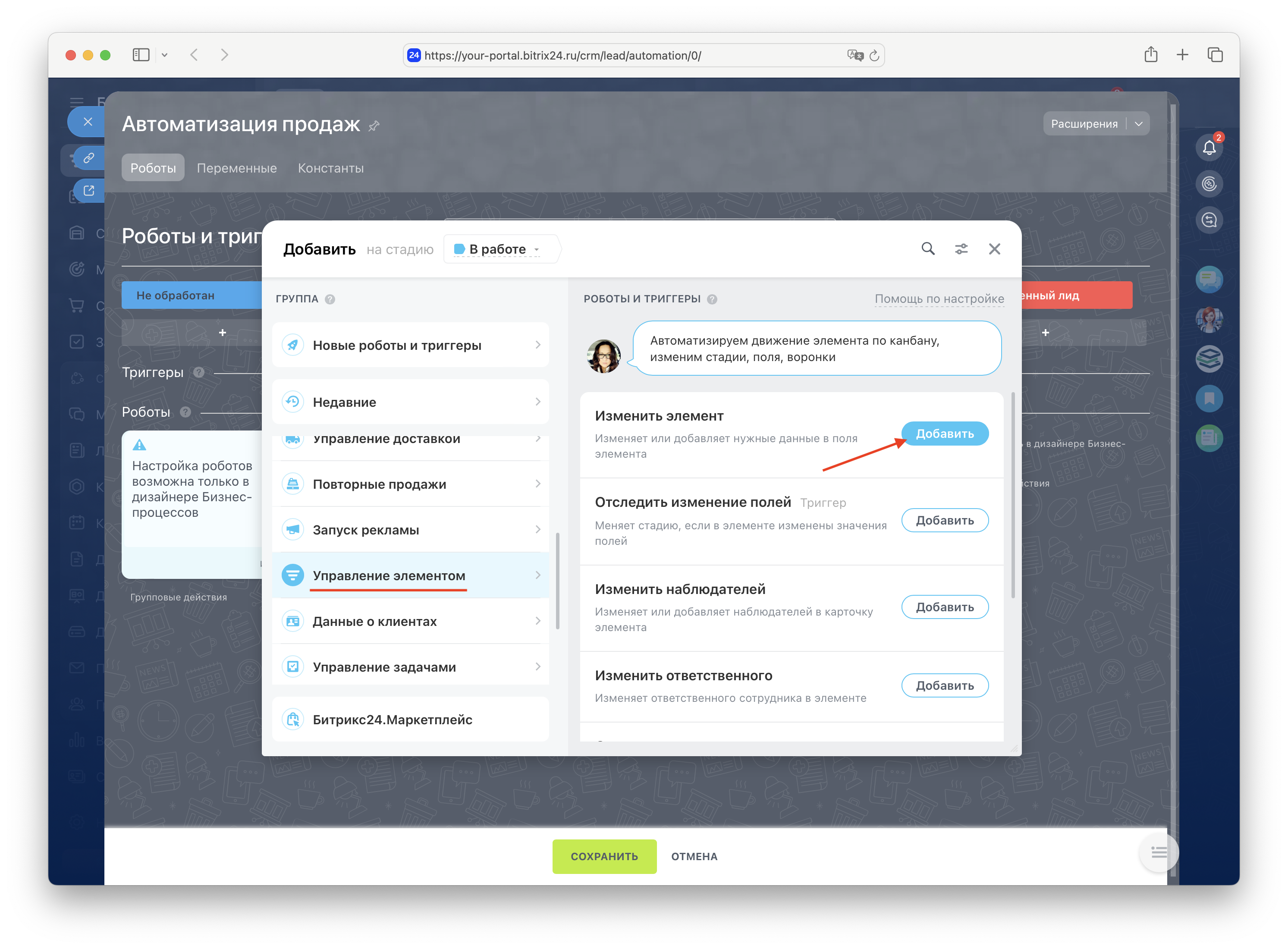
Теперь добавьте второго робота. Найдите его в группе "Управление элементом" → "Изменить элемент" и нажмите "Добавить".
-
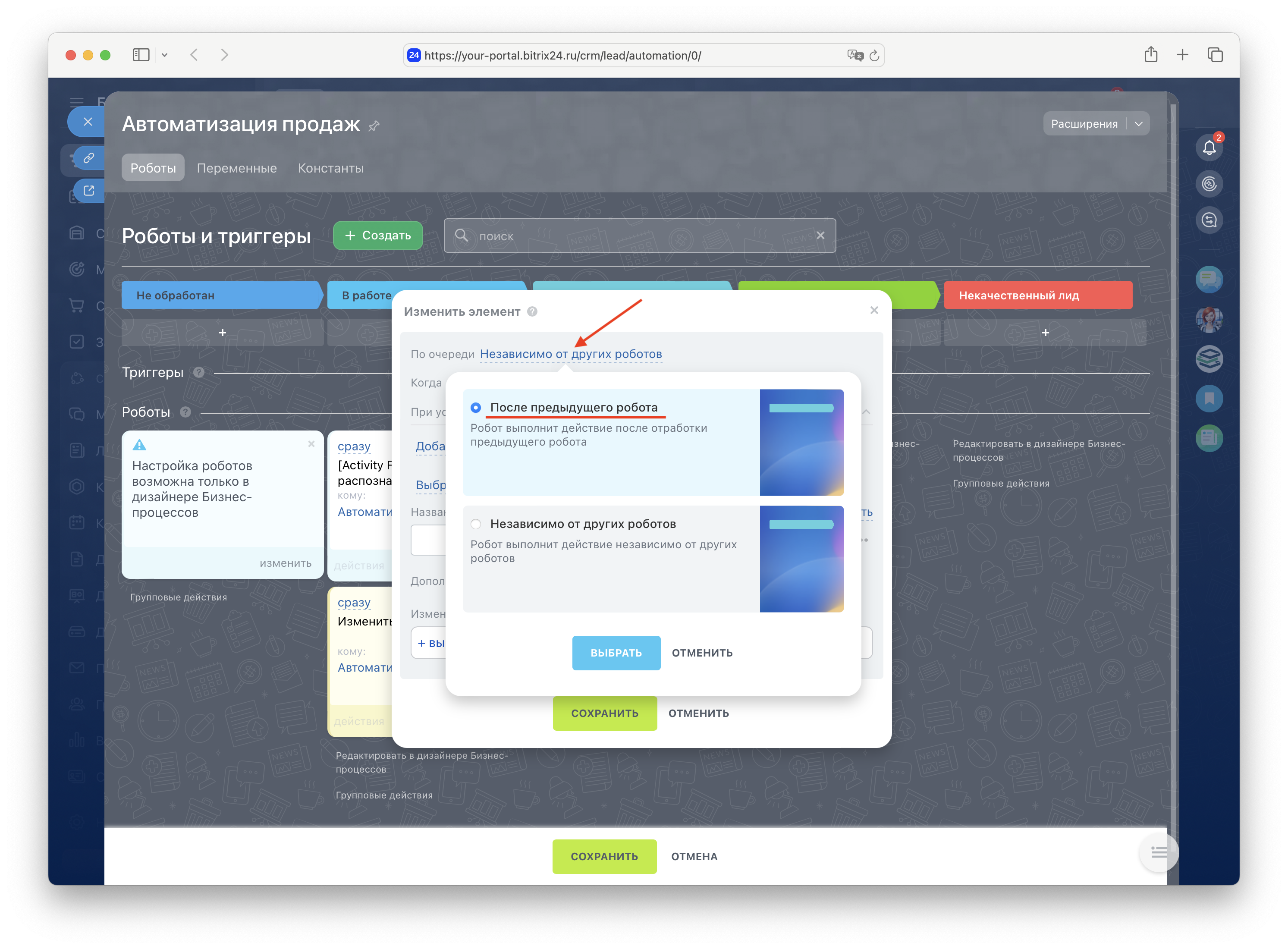
Важно! В настройках этого робота активируйте опцию "Выполнять после предыдущего робота" и нажмите "Выбрать".
-
В настройках робота:
- Добавьте поле, в которое нужно записать результат обработки (извлеченный текст).
- Нажмите на значок
"..."рядом с добавленным полем. - В выпадающем списке в разделе "Роботы" выберите значение "Text Result" для робота по извлечению текста.
- Заполните поле "Запустить от имени".
- Нажмите кнопку "Сохранить".
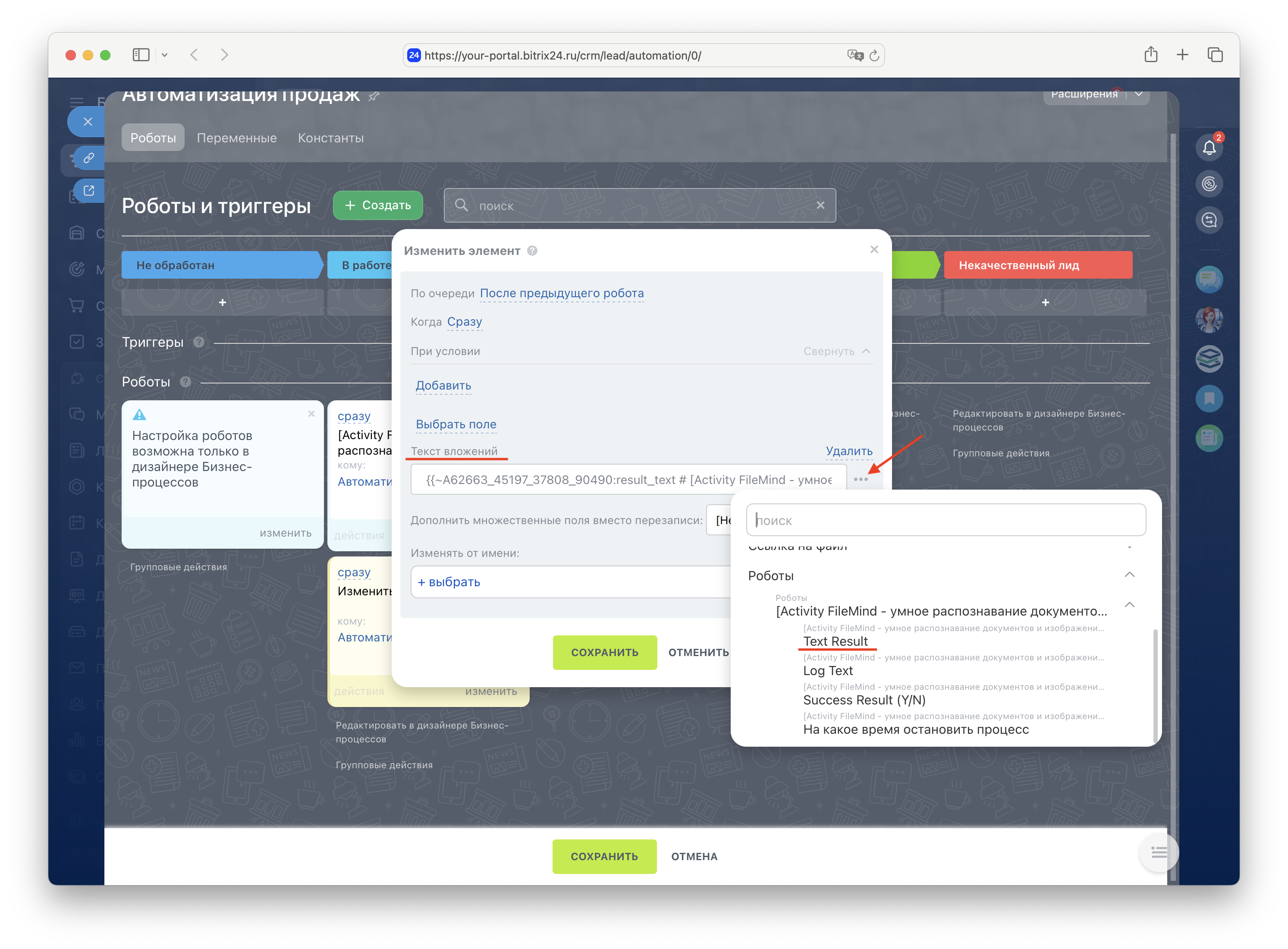
Примечание: Аналогичным образом можно записать лог обработки файла, выбрав для соответствующего поля результат "Log Text" из того же раздела.
-
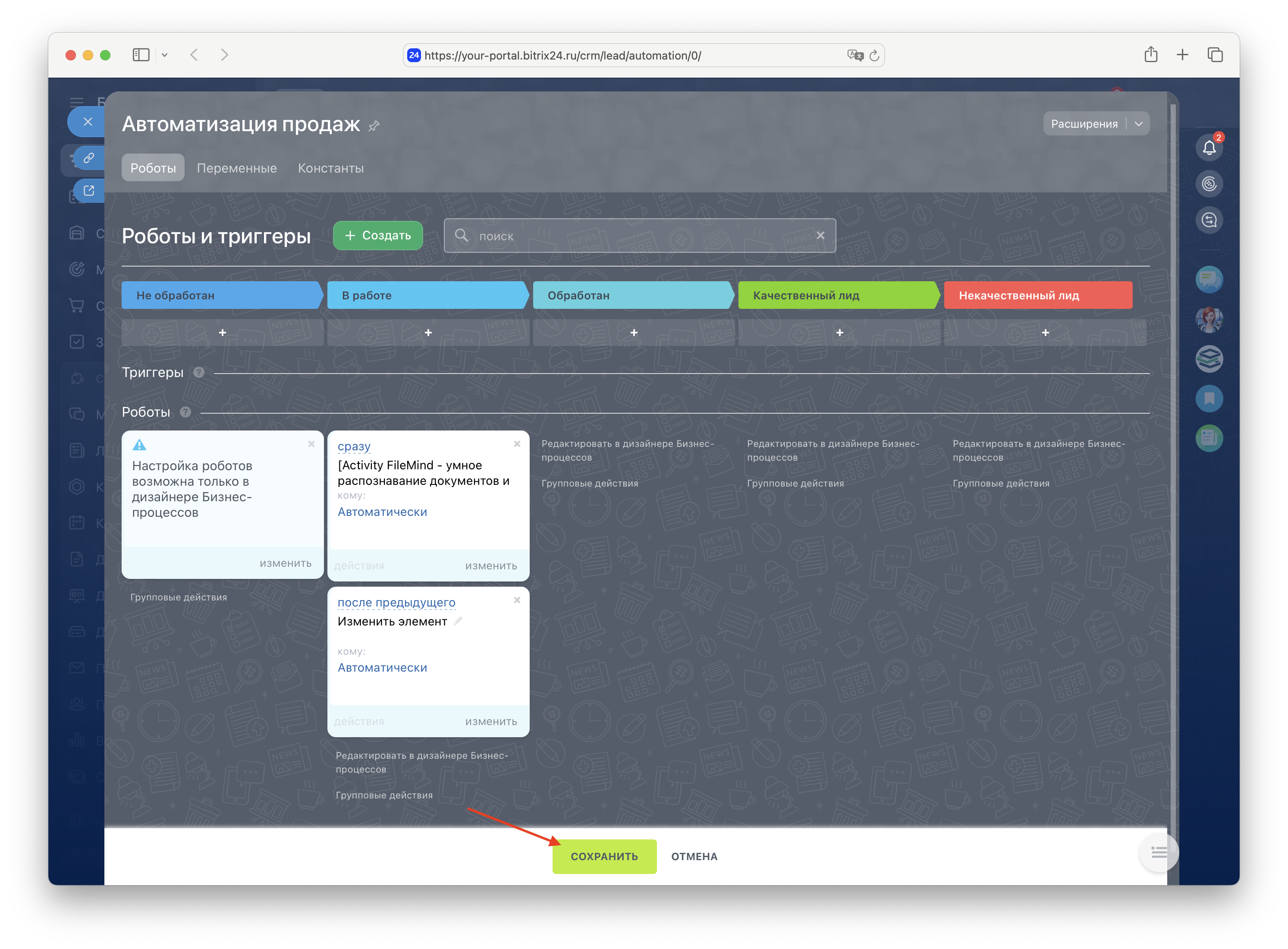
Теперь у вас настроены два робота, которые будут выполняться последовательно.
Обязательно нажмите кнопку "Сохранить" в общих настройках стадии.
¶ Запуск процесса
- Как только карточка лида попадает в стадию с настроенными роботами, запускается процесс:
- Извлечение текста из файлов в указанном поле.
- Сохранение извлеченных данных в поле, выбранное для результата.
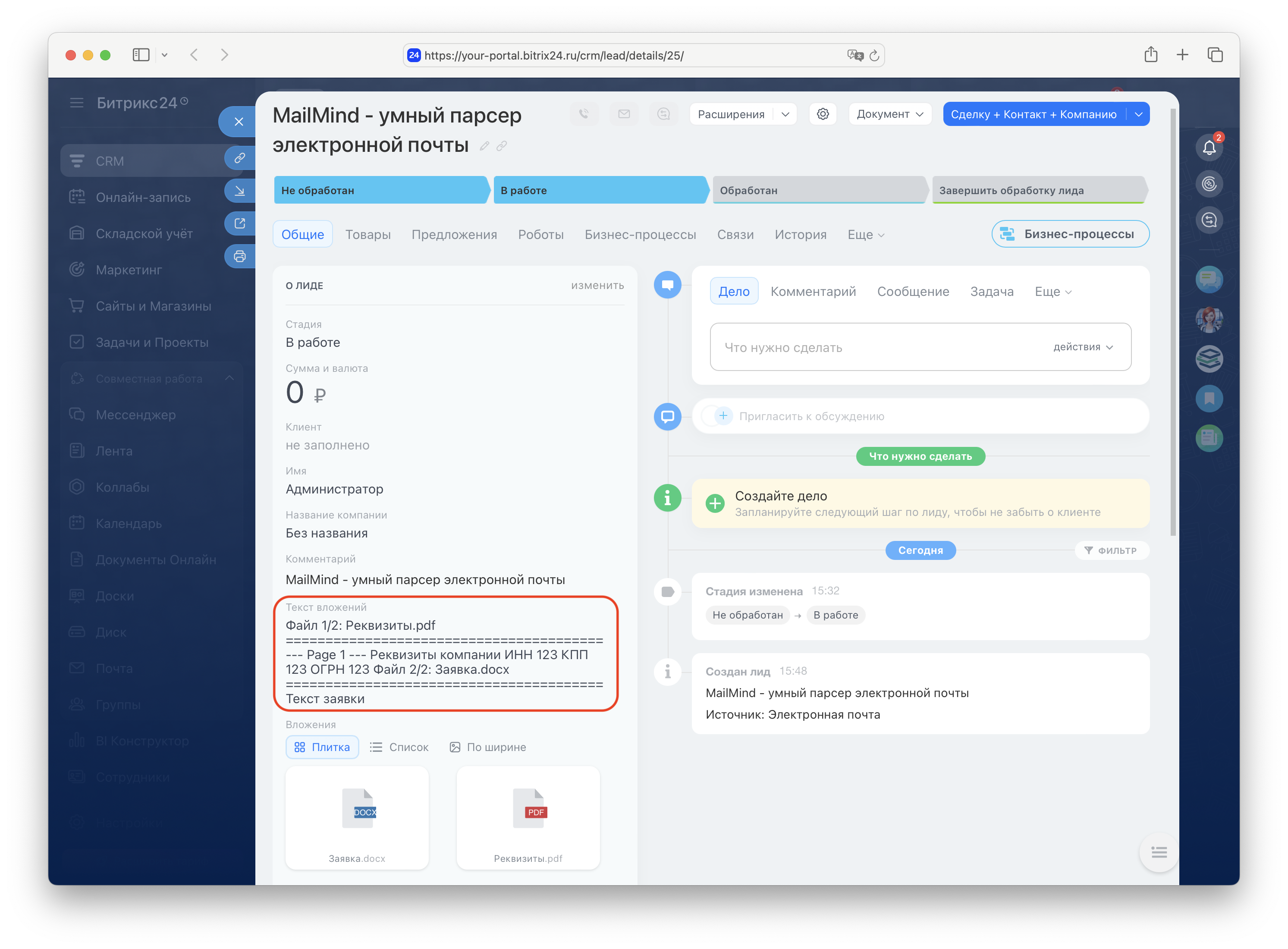
Внимание: Время извлечения составляет от 5 секунд до нескольких минут (зависит от формата и размера файла)
¶ Извлечение текста с помощью Activity в бизнес-процессе
¶ Создание шаблона бизнес-процесса
-
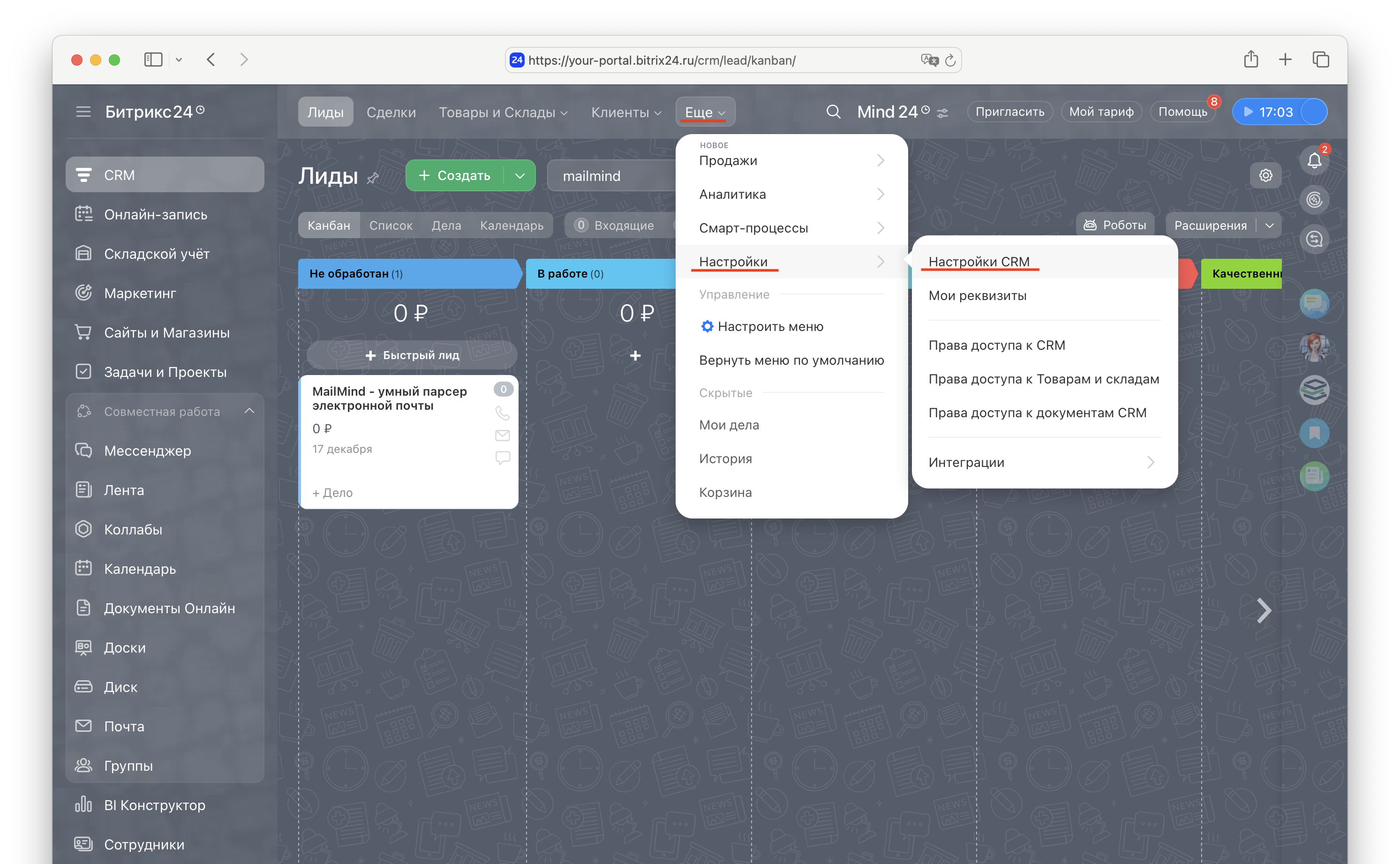
Во вкладке "Лиды" перейдите в Настройки CRM.
-
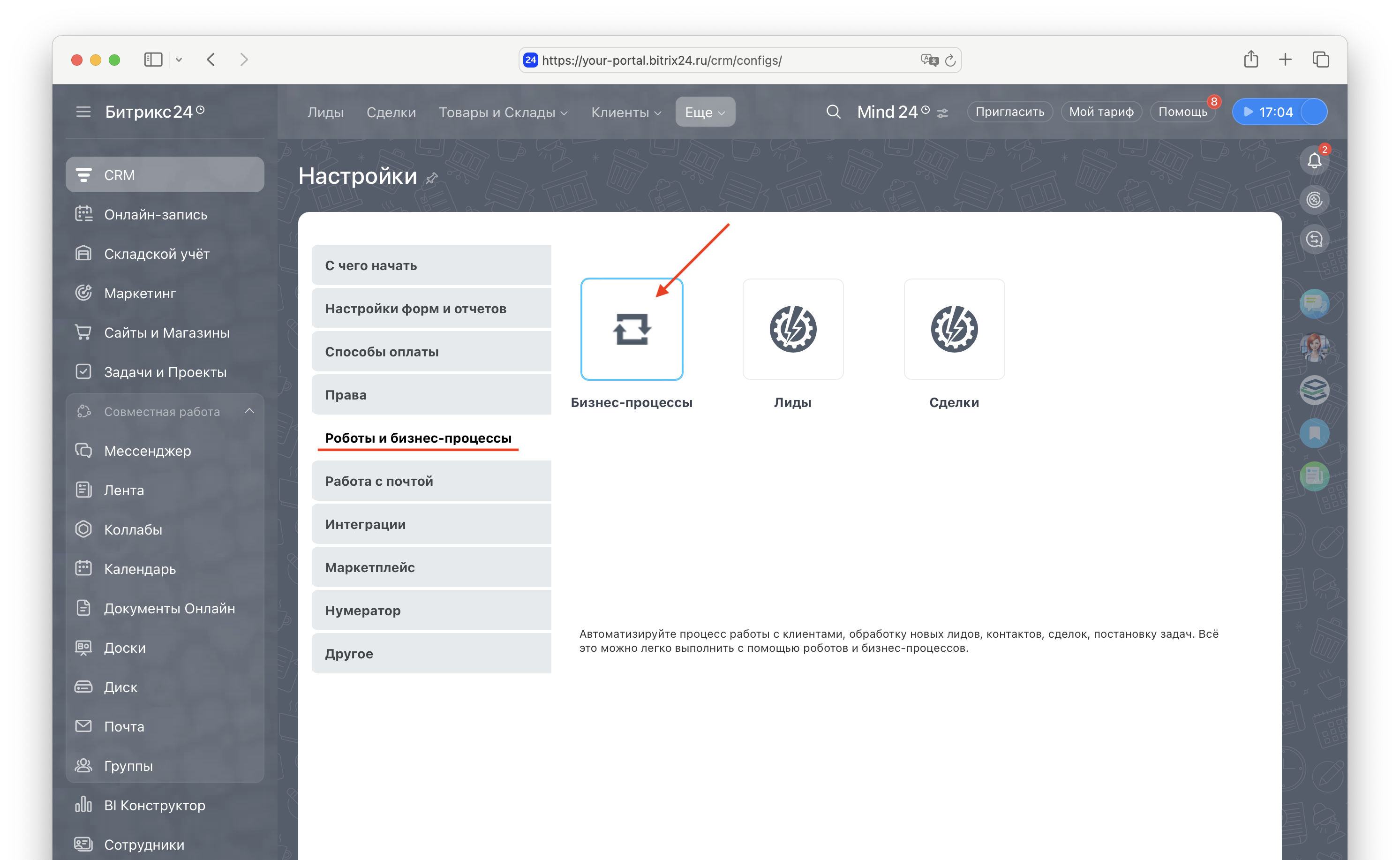
В "Настройках CRM" перейдите в раздел "Роботы и бизнес-процессы" и нажмите на плитку "Бизнес-процессы".
-
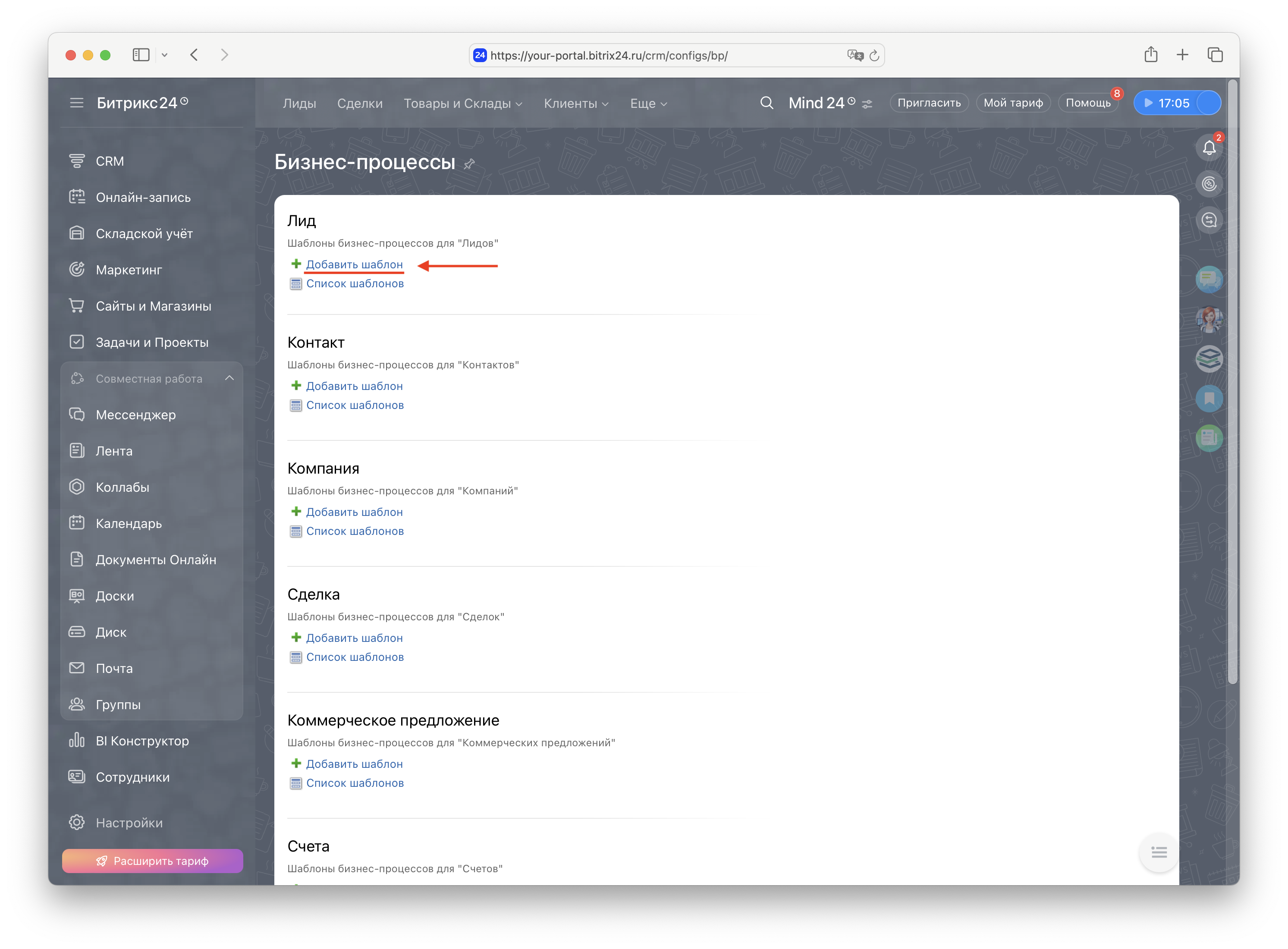
В списке "Бизнес-процессы" найдите пункт "Лид" и нажмите кнопку "Добавить шаблон".
-
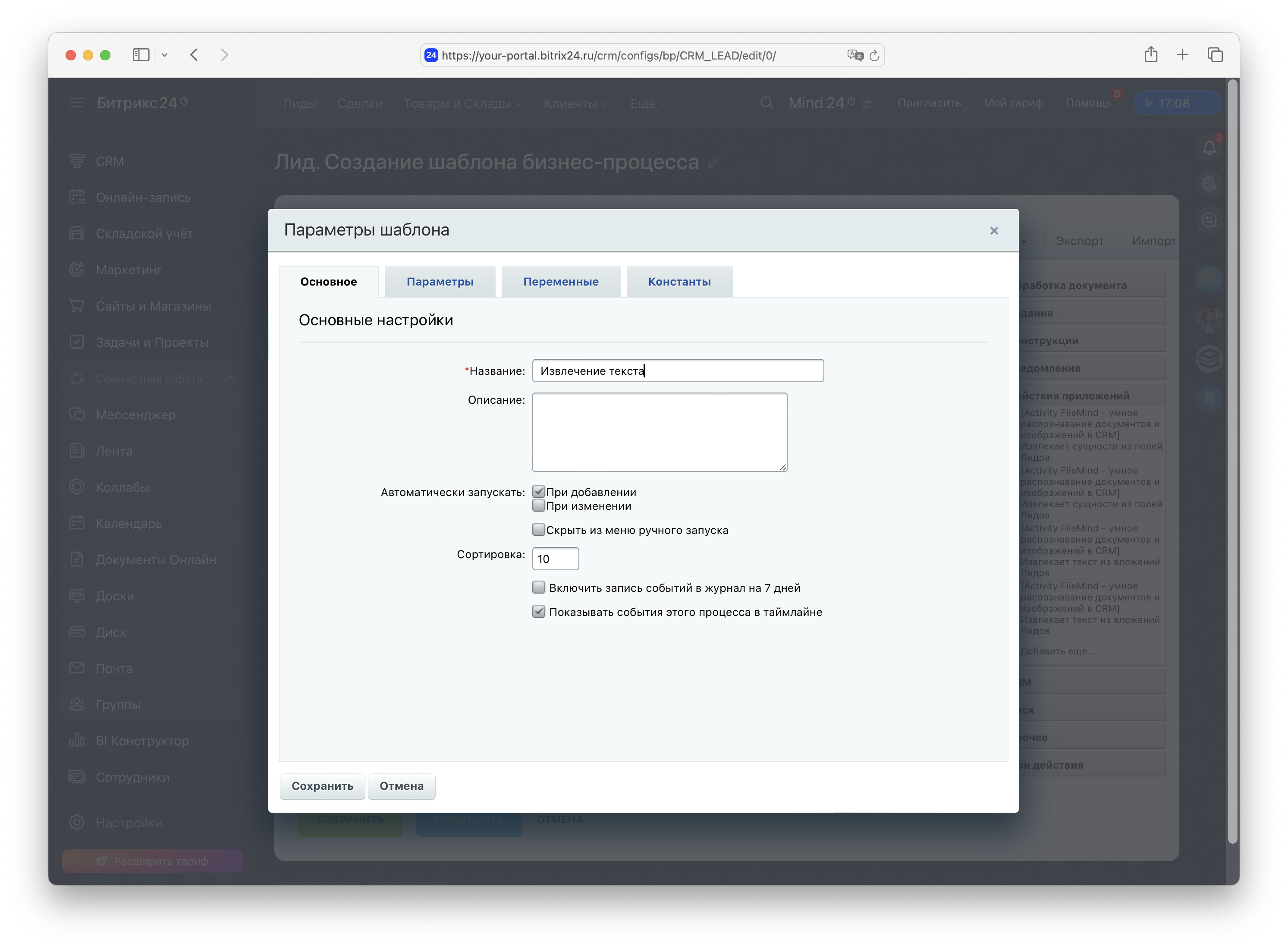
В открывшемся окне заполните поле "Название" (например, «Извлечение текста») и нажмите кнопку "Сохранить".
¶ Настройка процесса в дизайнере
-
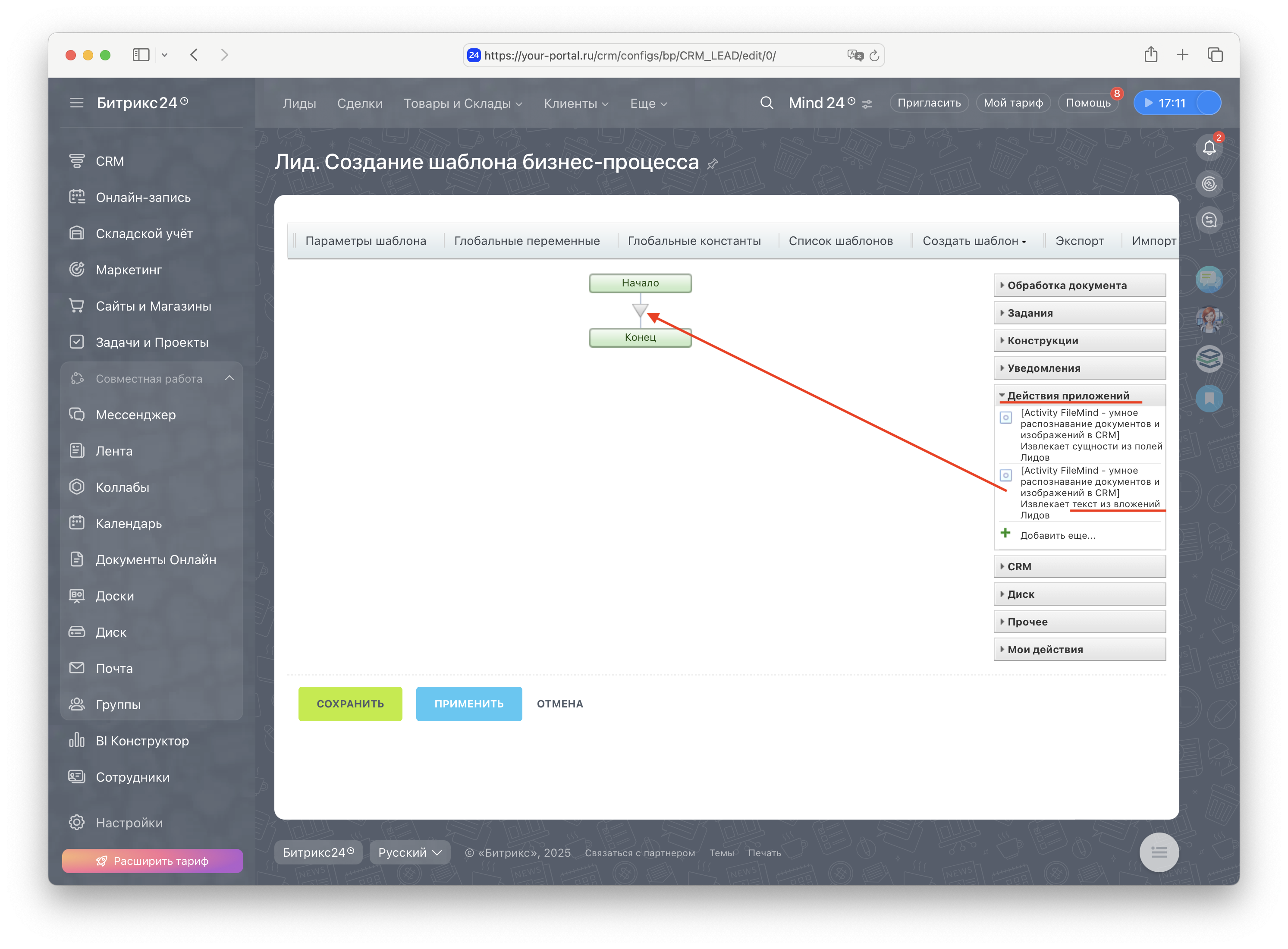
В дизайнере бизнес-процесса откройте раздел "Действия приложений", найдите нужный Activity для извлечения текста и перетащите его на рабочую область шаблона.
-
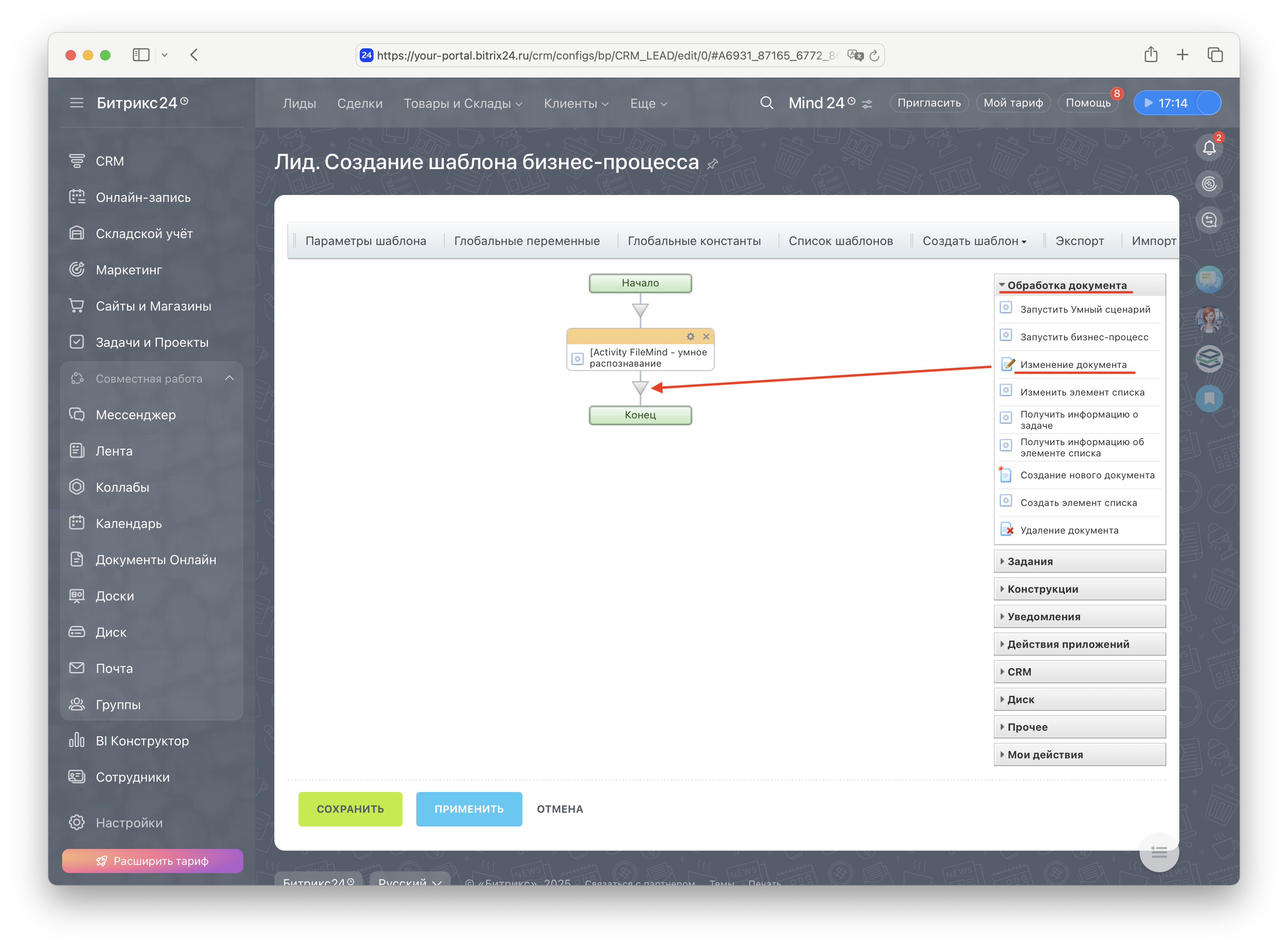
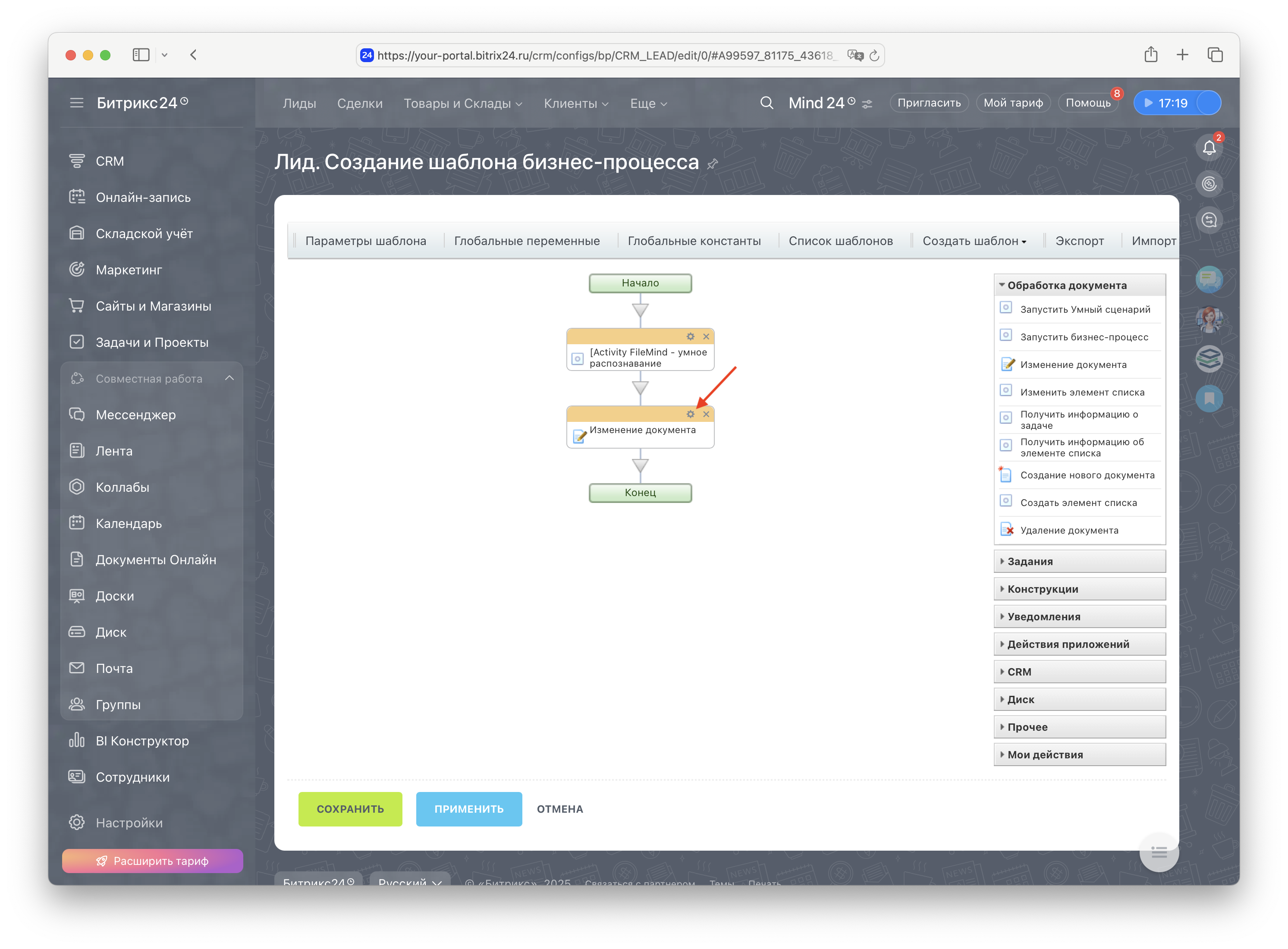
В том же дизайнере откройте раздел "Обработка документа", найдите Activity "Изменение документа" и перетащите его в шаблон сразу после Activity для извлечения текста.
-
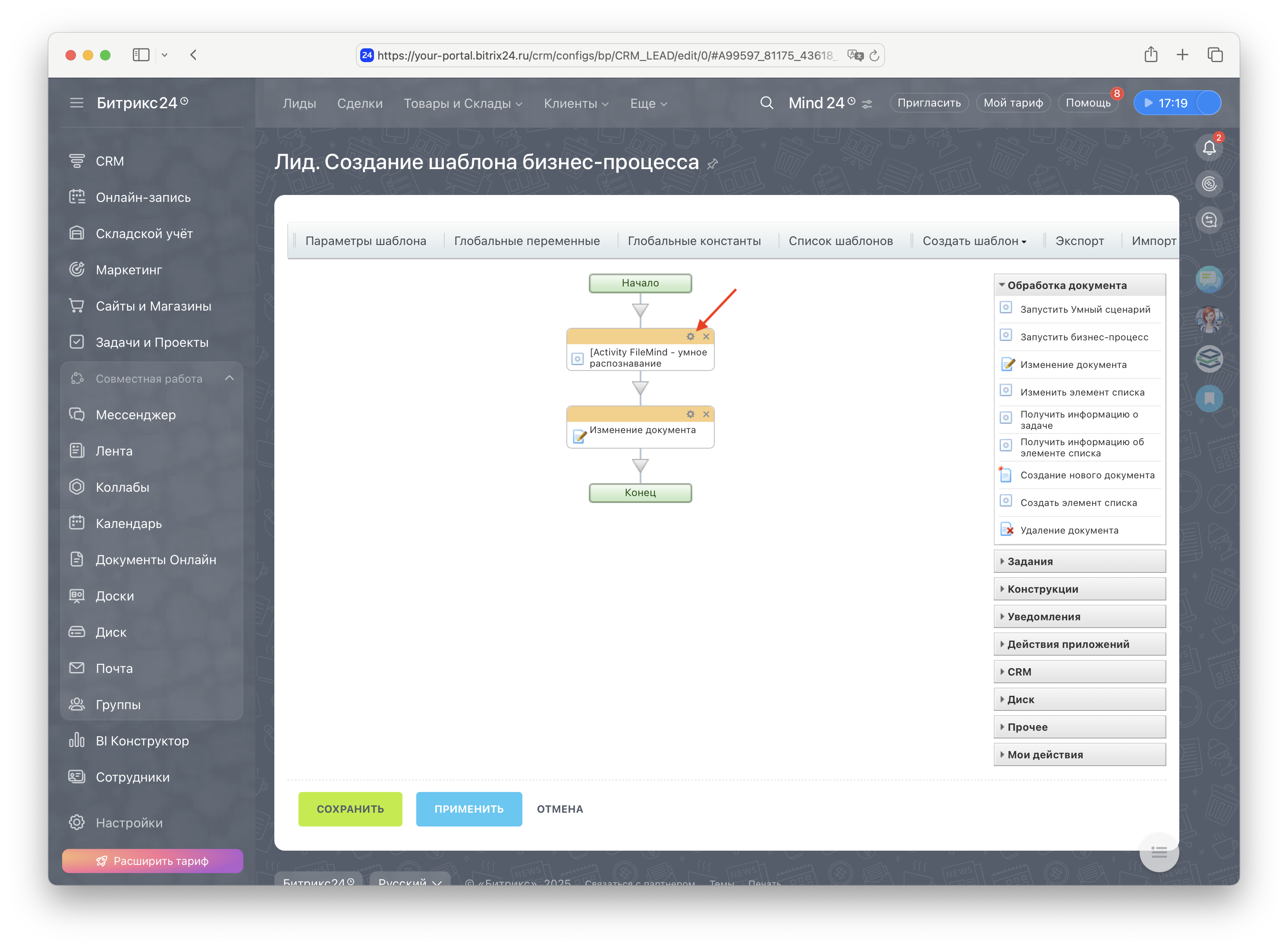
Перейдите к настройкам первого Activity (извлечение текста), кликнув на значок шестеренки на его блоке.
-
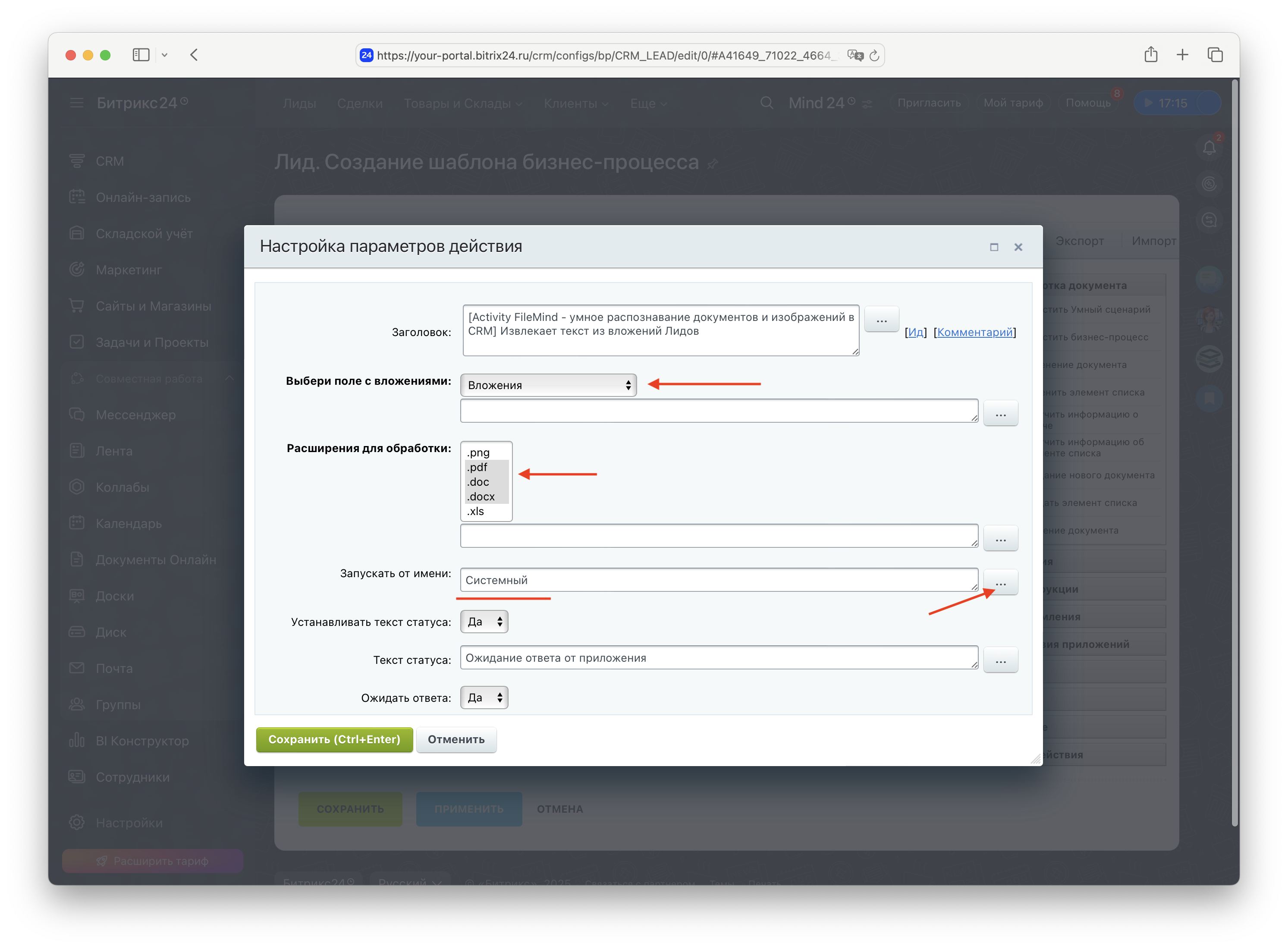
В окне настроек Activity:
- Выберите поле, которое содержит вложения (файлы).
- Укажите расширения файлов для обработки (для множественного выбора в MacOS
⌘Cmd + клик, в WindowsCtrl + клик). Файлы с неотмеченными расширениями будут проигнорированы. - Заполните поле "Запустить от имени".
- Нажмите кнопку "Сохранить".
-
Теперь перейдите к настройкам второго Activity ("Изменение документа"), кликнув на значок шестеренки на его блоке.
-
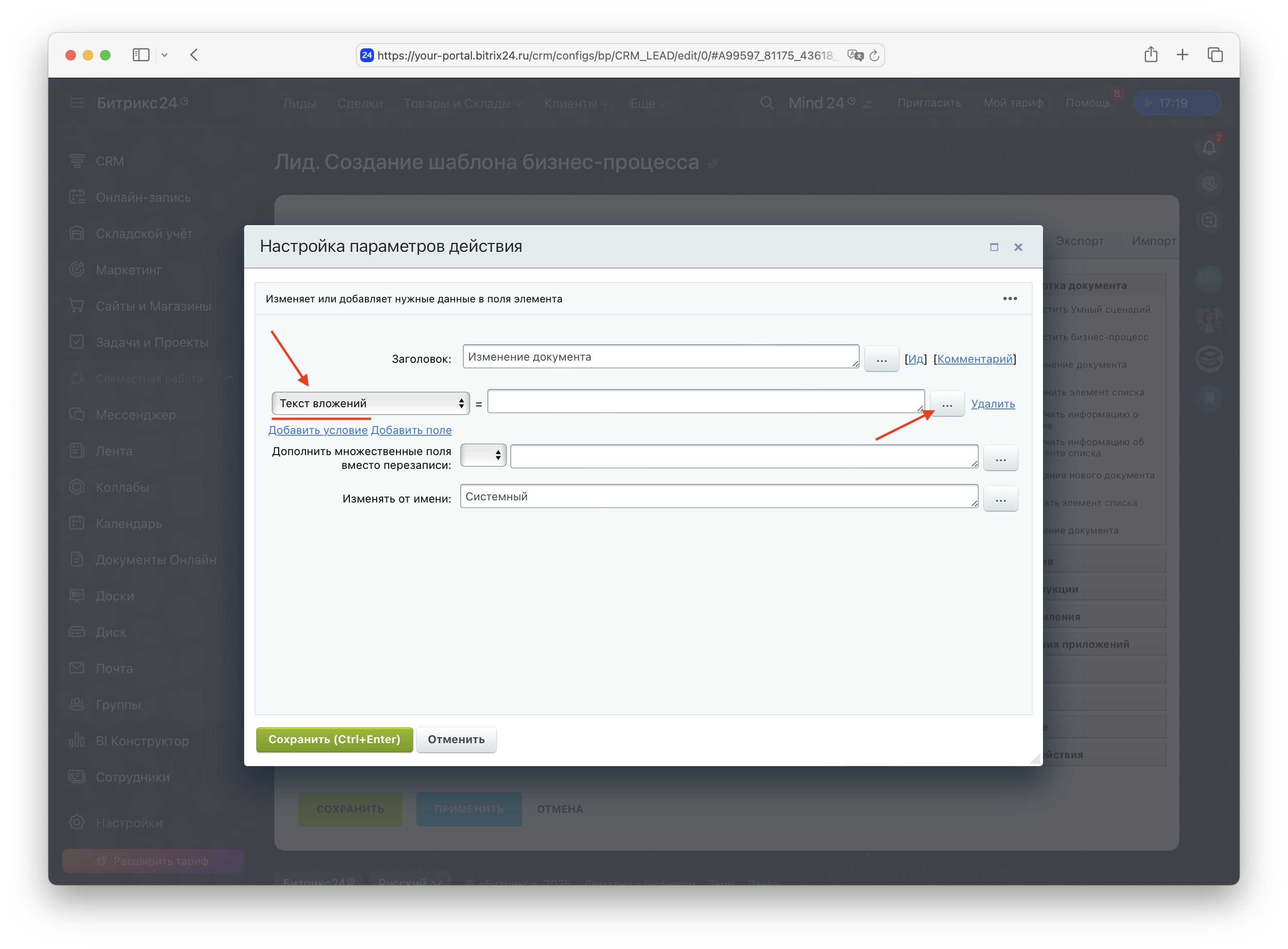
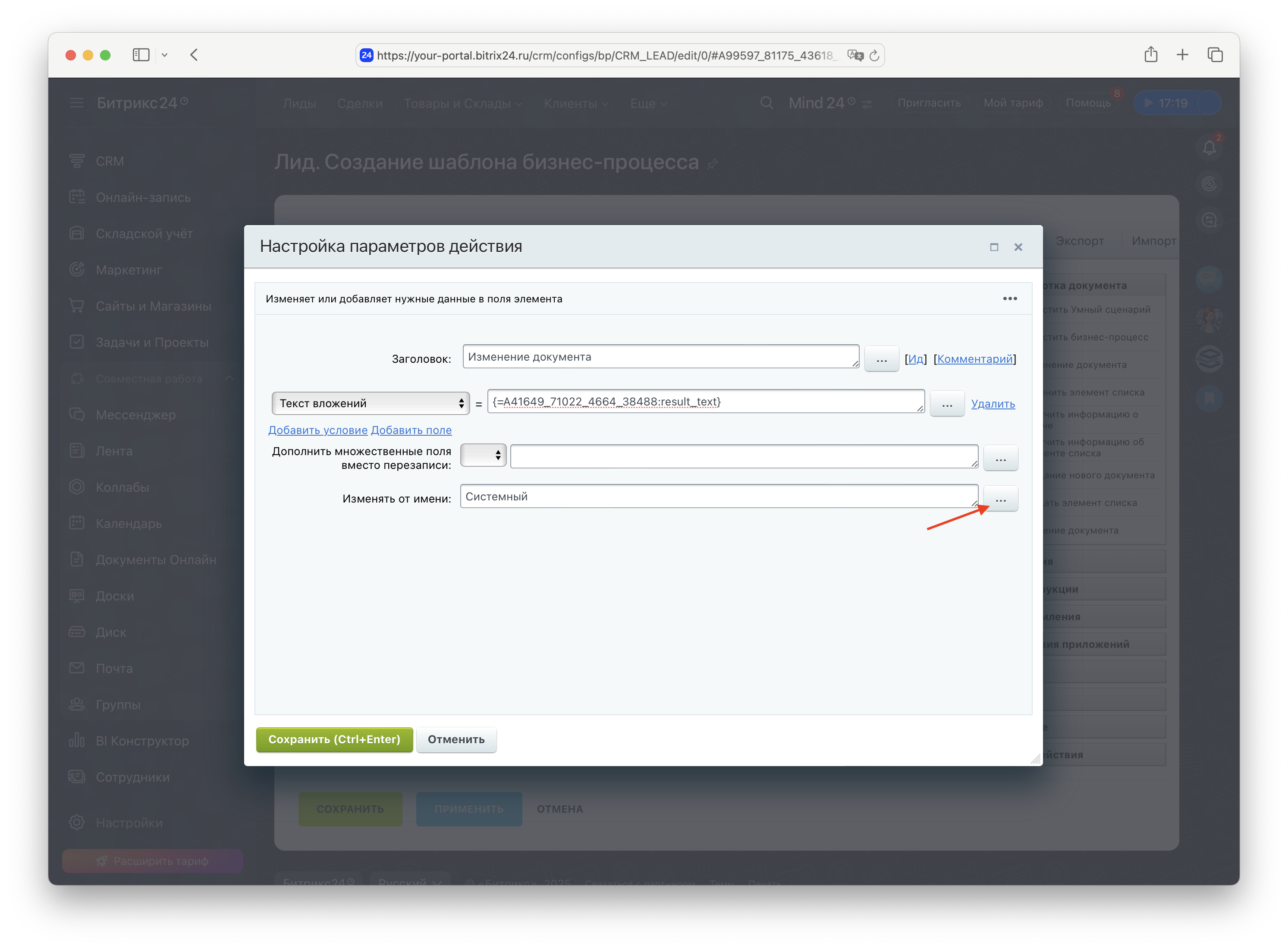
В окне настроек Activity "Изменение документа":
- Выберите поле, в которое нужно записать результат обработки (извлеченный текст).
- Нажмите на значок
"..."рядом с выбранным полем, чтобы задать его значение.
-
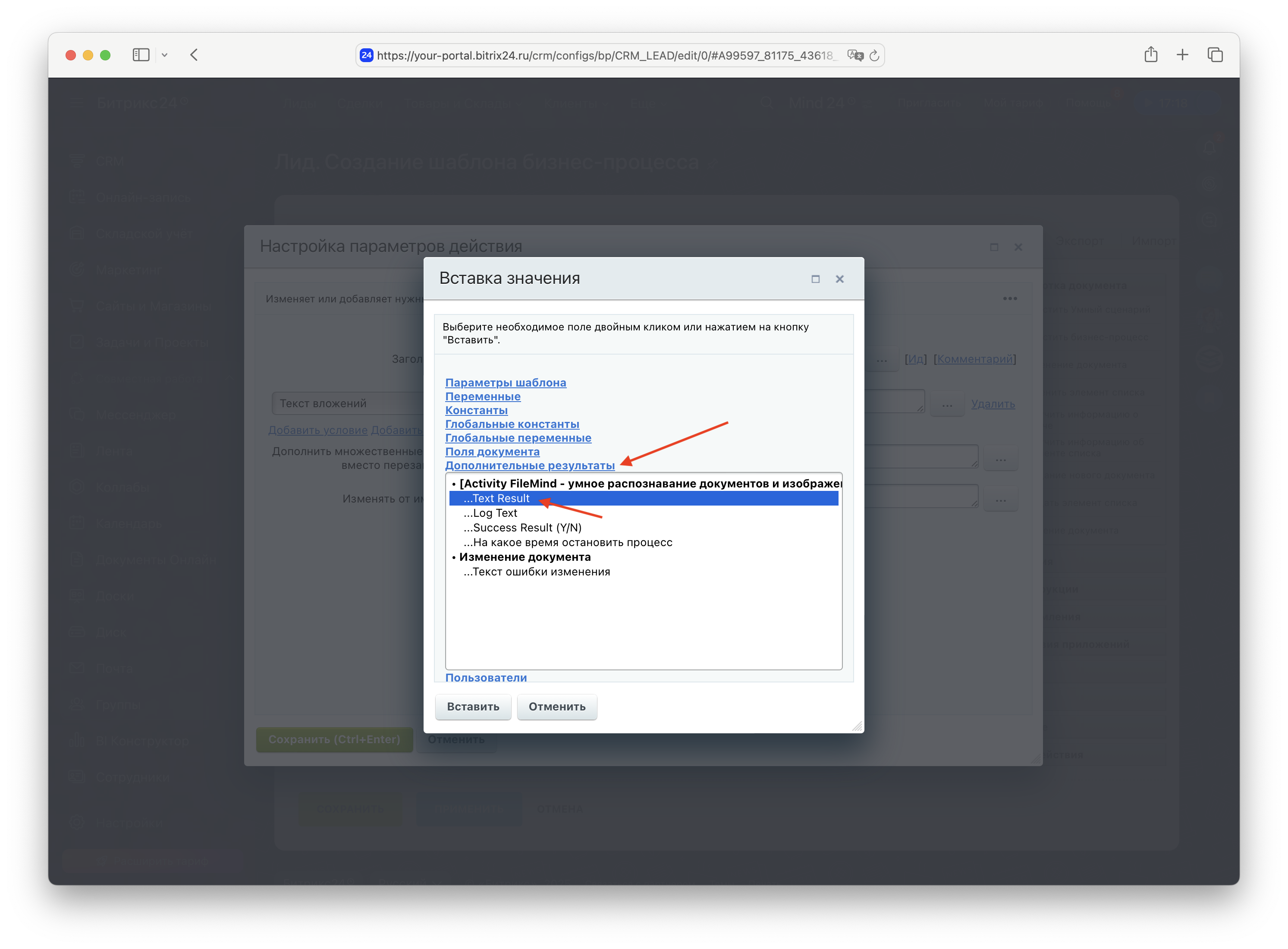
В открывшемся окне настроек передачи результата:
- В разделе "Дополнительные результаты" выберите значение "Text Result".
- Нажмите кнопку "Вставить".
Примечание: Аналогичным образом можно записать лог обработки файла, выбрав для соответствующего поля результат "Log Text" из того же раздела.
-
Далее в окне настроек Activity:
- Заполните поле "Запустить от имени", выбрав сотрудника и нажав "Вставить".
- Нажмите кнопку "Сохранить".
- Обязательно нажмите кнопку "Сохранить" в самом дизайнере бизнес-процесса.
¶ Запуск процесса
-
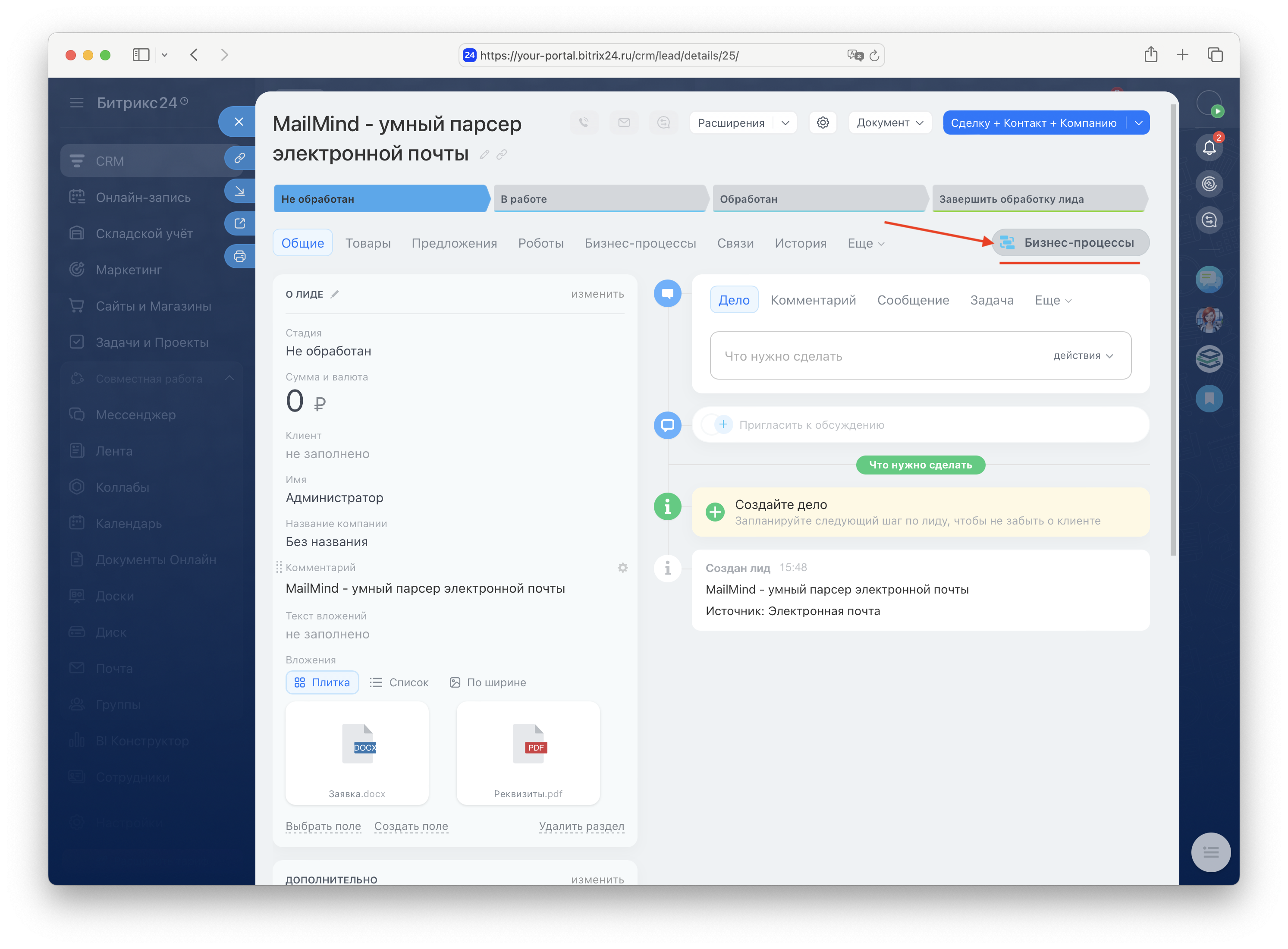
Перейдите в карточку любого лида, у которого есть вложения с указанными в настройках расширениями. Нажмите на кнопку "Бизнес-процессы".
-
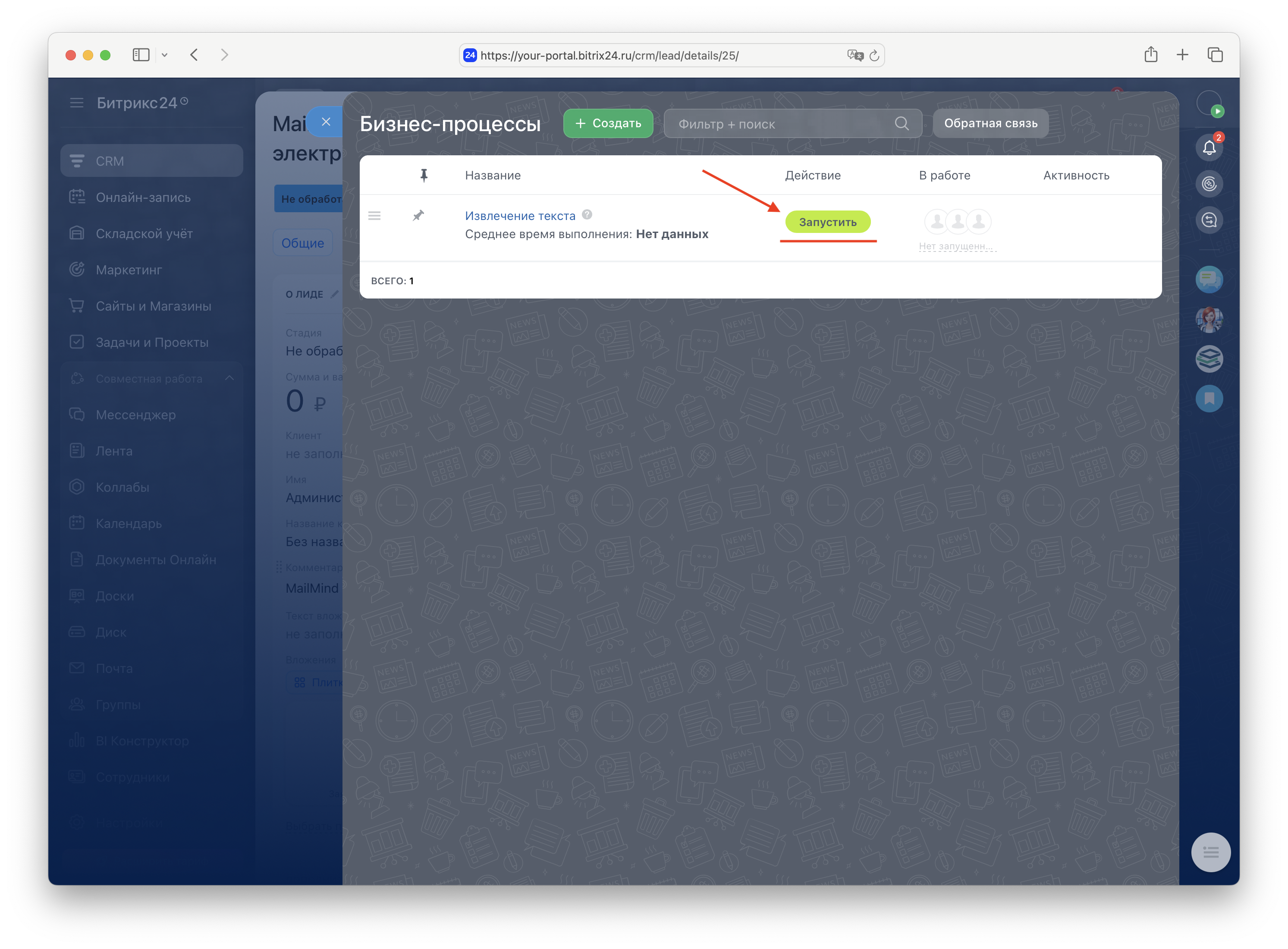
В открывшемся виджете найдите созданный бизнес-процесс и нажмите кнопку "Запустить" напротив него.
-
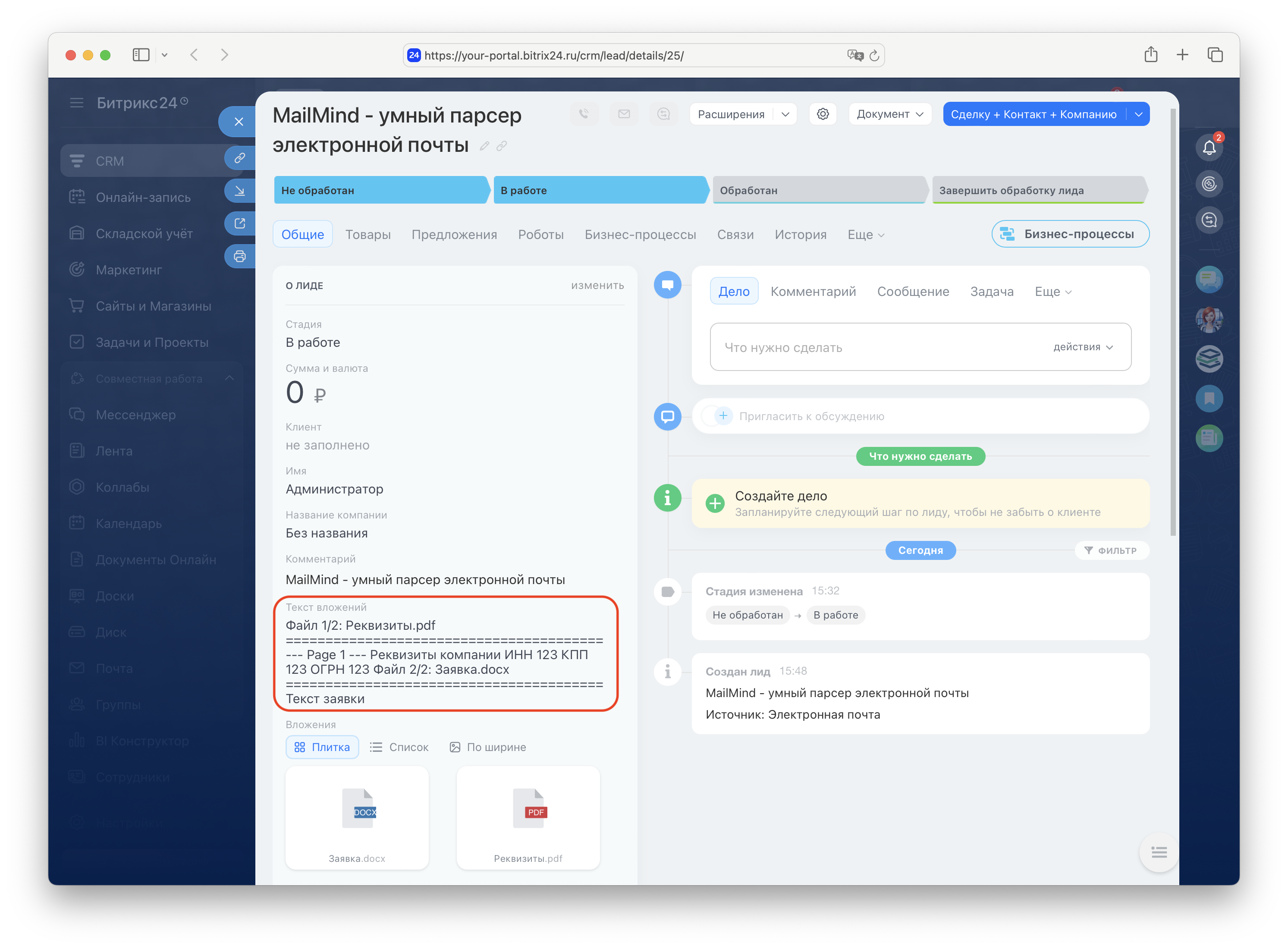
После запуска начнется процесс:
- Извлечение текста из файлов в указанном поле.
- Сохранение извлеченных данных в поле, выбранное для результата.
Внимание: Время извлечения составляет от 5 секунд до нескольких минут и зависит от формата и размера обрабатываемого файла.