¶ Извлечение сущностей из текста
Рассмотрим настройку извлечения сущностей на примере работы с лидами.
Предварительные условия:
- В лидах должно быть поле/поля с текстовыми данными для извлечения сущностей.
- Должны быть поля для записи извлеченных сущностей.
¶ Извлечение с помощью Робота
¶ Добавление и настройка робота
-
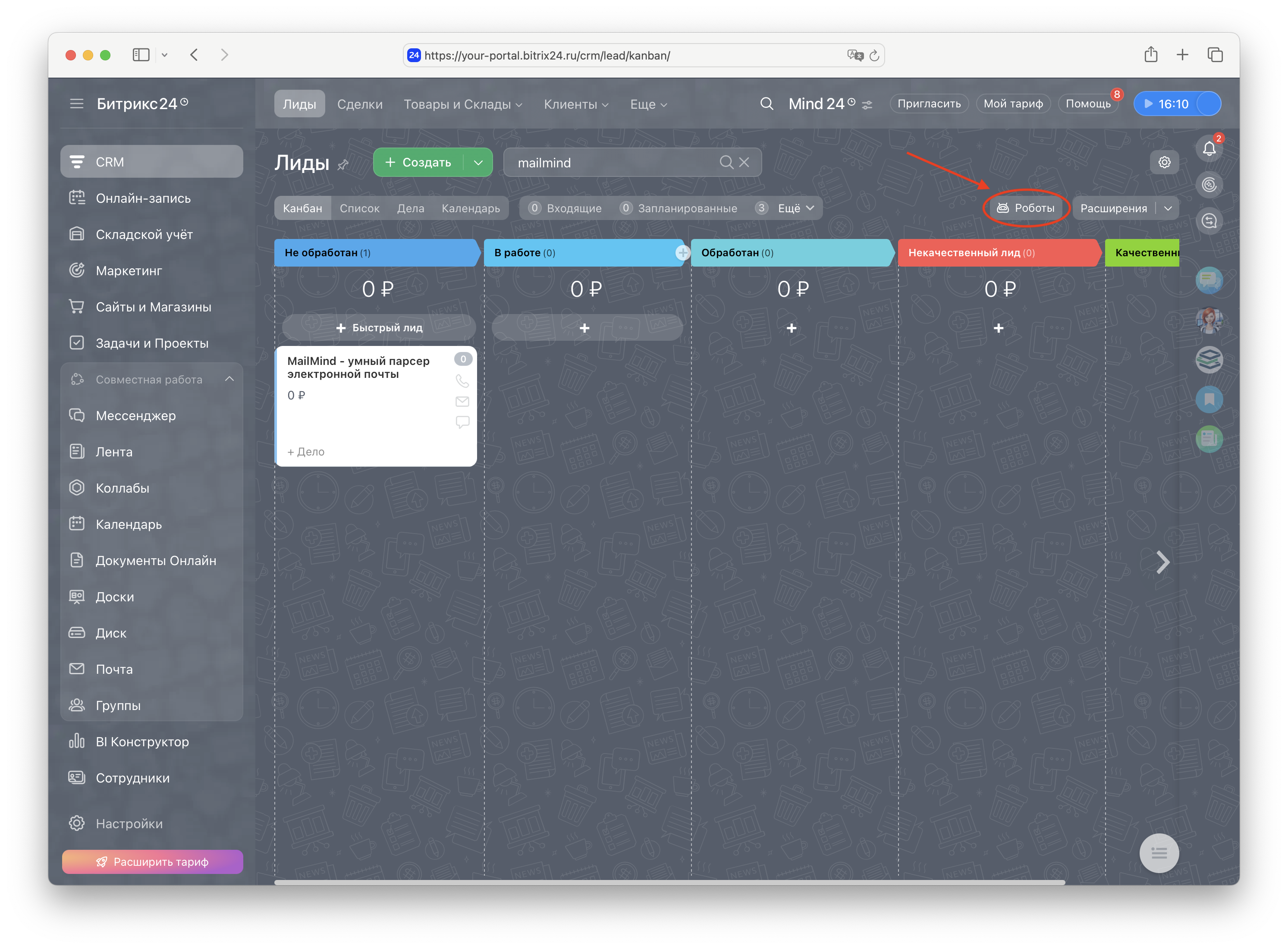
Переход к настройкам роботов
Во вкладке "Лиды" перейдите в настройки Роботов.
-
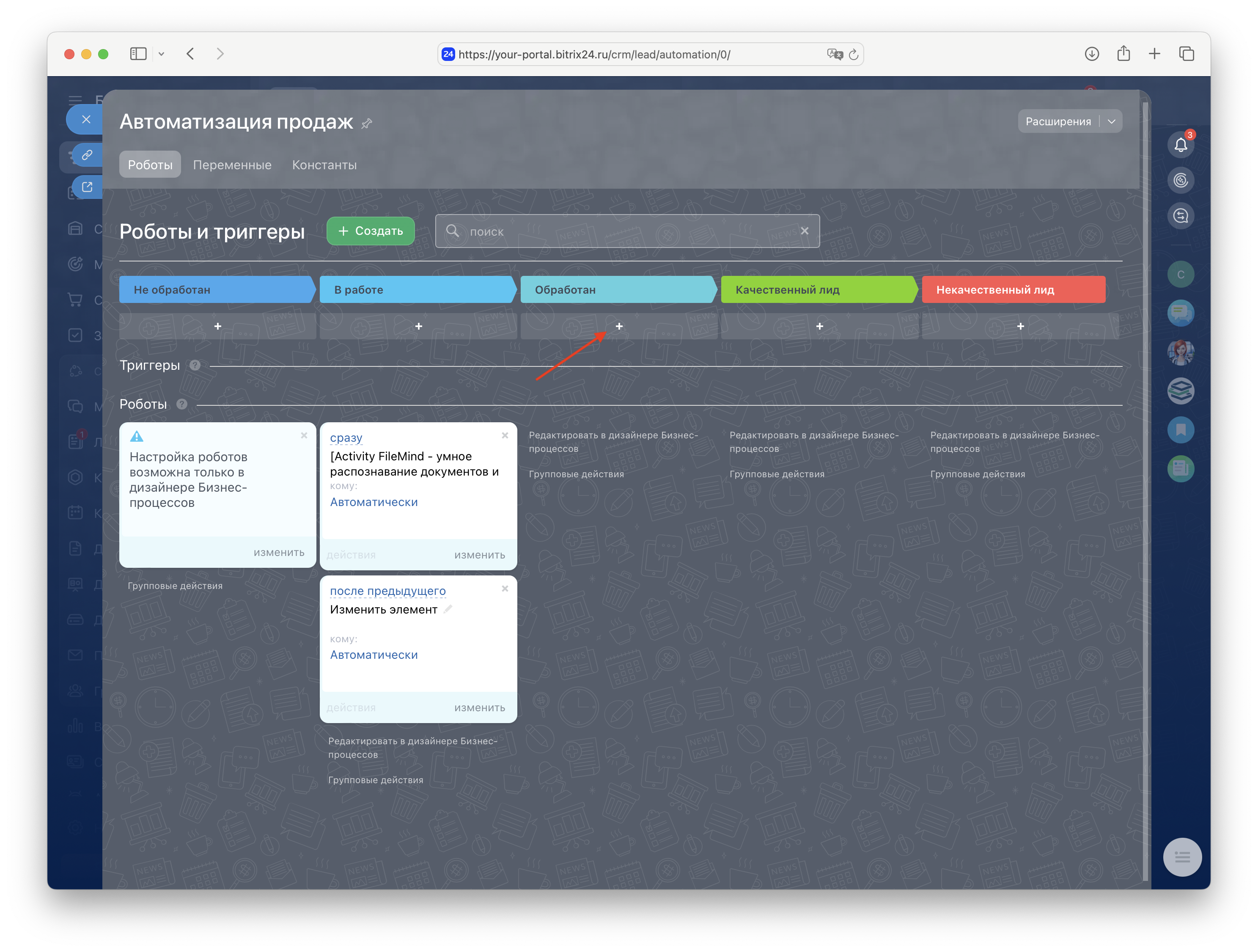
Добавление нового робота
В нужной стадии воронки нажмите на значок"+", чтобы добавить нового робота.
-
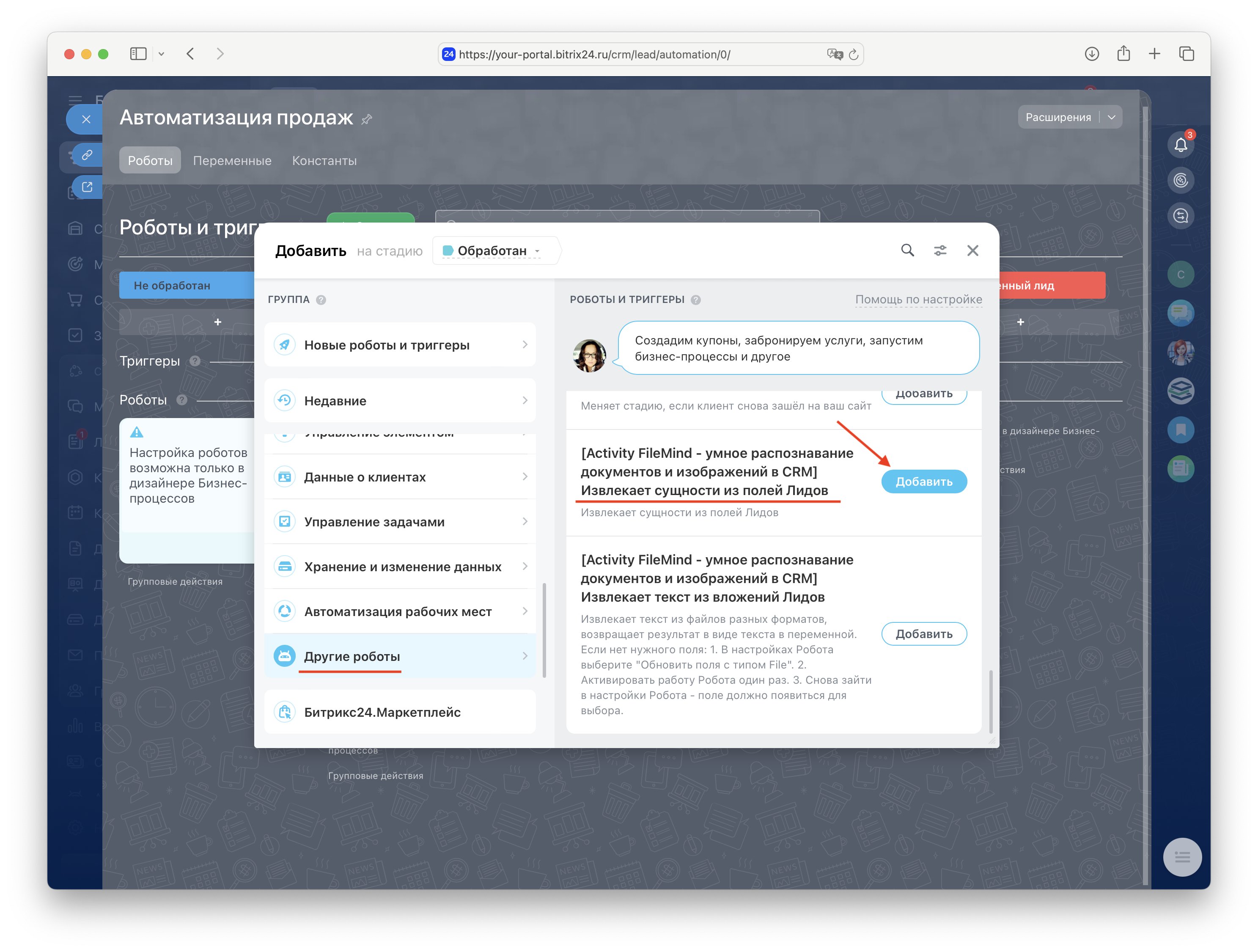
Выбор робота для извлечения сущностей
В группе "Другие роботы" найдите робота "Извлечь сущности из полей Лидов" и нажмите кнопку "Добавить".
-
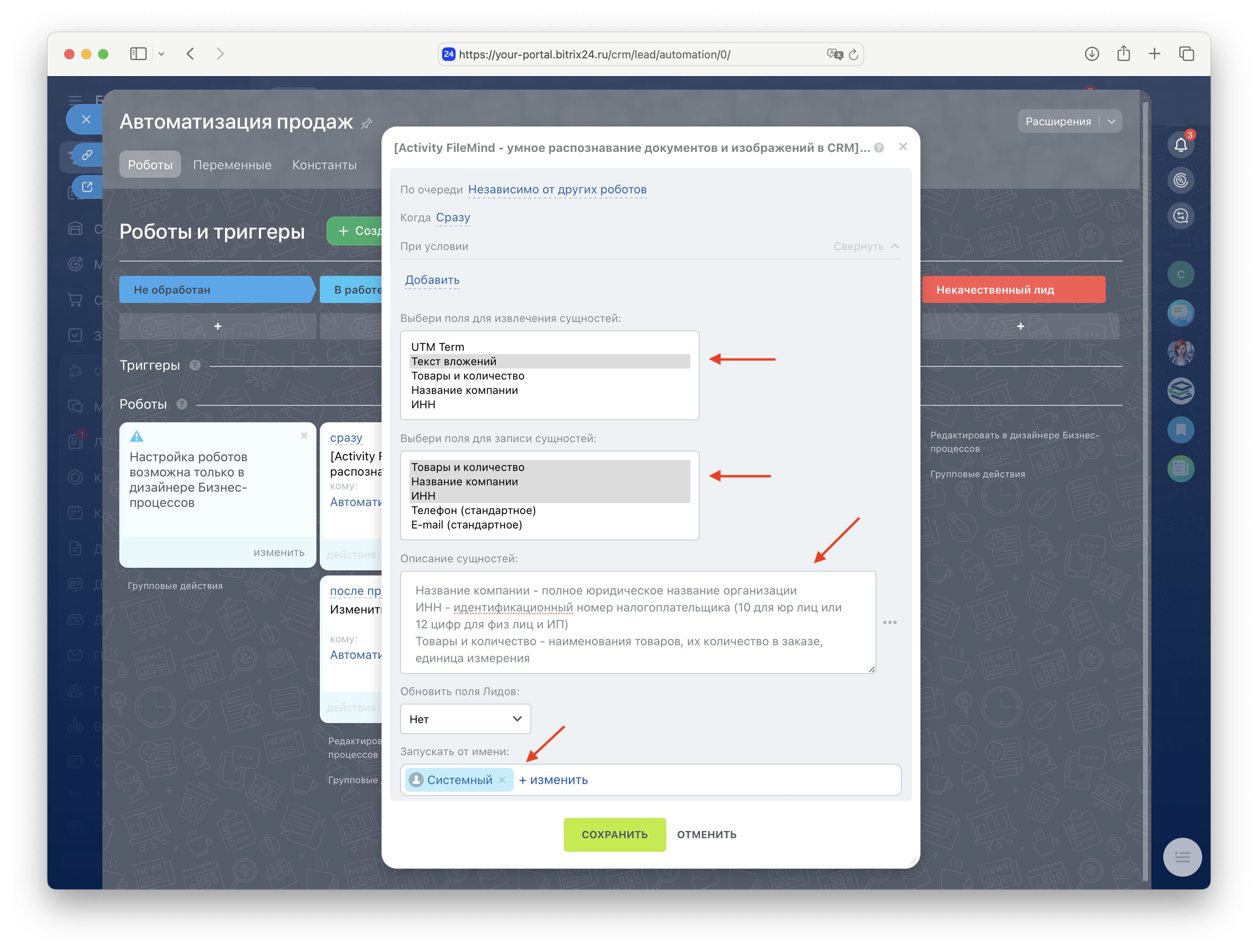
Настройка параметров робота
В настройках робота:- Поля для анализа: Выберите поле/поля, которые содержат текст для извлечения сущностей (для множественного выбора в MacOS
⌘Cmd + клик, в WindowsCtrl + клик). - Поля для записи: Выберите поле/поля, в которые необходимо записать найденные сущности (для множественного выбора в MacOS
⌘Cmd + клик, в WindowsCtrl + клик). - Описание сущностей: Заполните поле "Описание сущностей".
Правила заполнения описания сущностей:
- Одна строка — одна сущность
- Строка начинается с точного названия поля (как оно указано в "Поле для записи сущности")
- Далее через тире следует пояснение, что означает это поле и что необходимо извлечь
- Порядок заполнения описания сущностей не имеет значения
Пример:
Название компании - полное юридическое название организации ИНН - идентификационный номер налогоплательщика (10 для юр лиц или 12 цифр для физ лиц и ИП) Товары и количество - наименования товаров, их количество в заказе, единица измерения- Исполнитель: Заполните поле "Запускать от имени".
- Сохранение: Нажмите кнопку "Сохранить".
- Поля для анализа: Выберите поле/поля, которые содержат текст для извлечения сущностей (для множественного выбора в MacOS
-
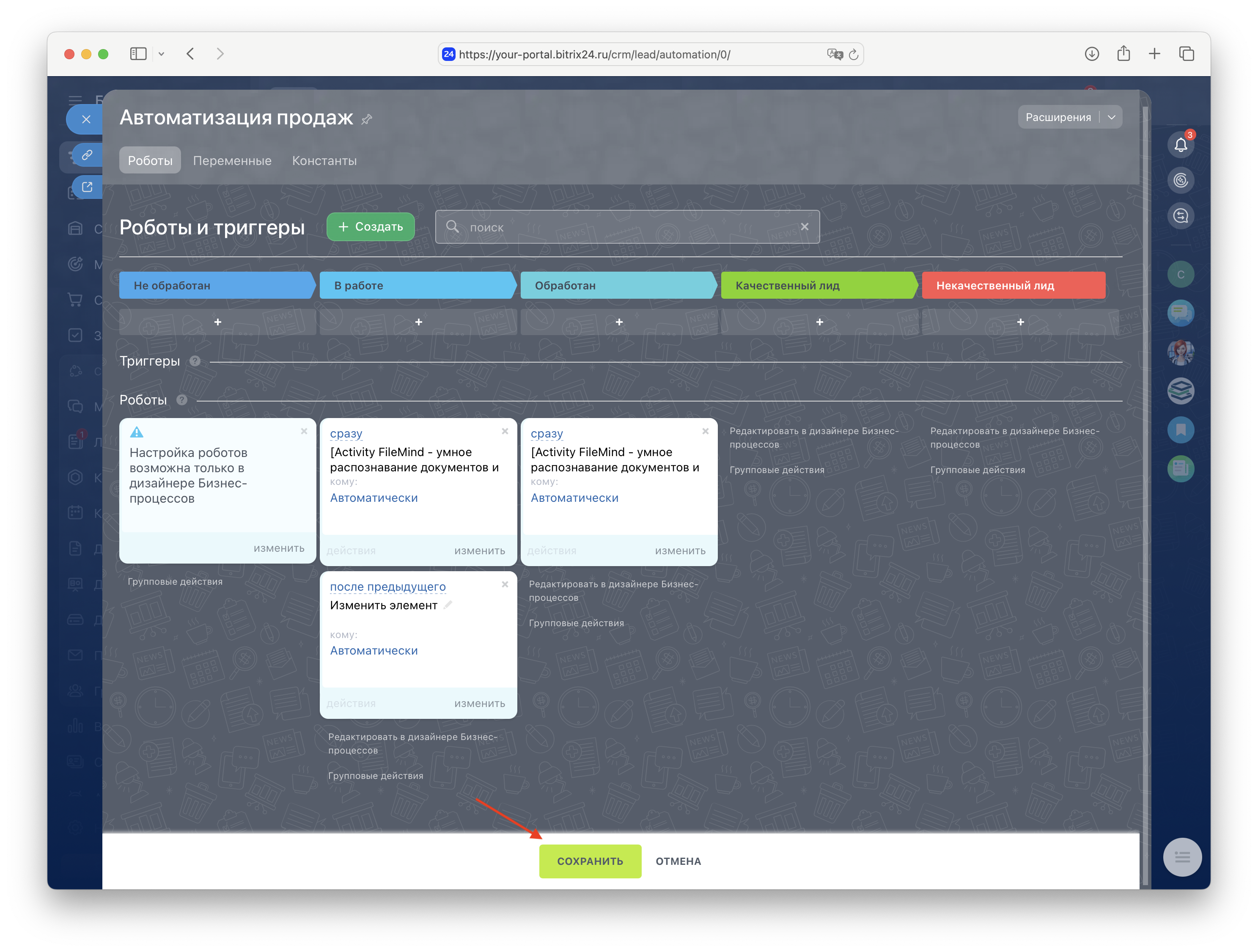
Сохранение изменений в стадии
Теперь у вас настроен робот по извлечению сущностей.
Обязательно нажмите кнопку "Сохранить" в общих настройках стадии.
¶ Запуск процесса извлечения
-
Подготовка данных
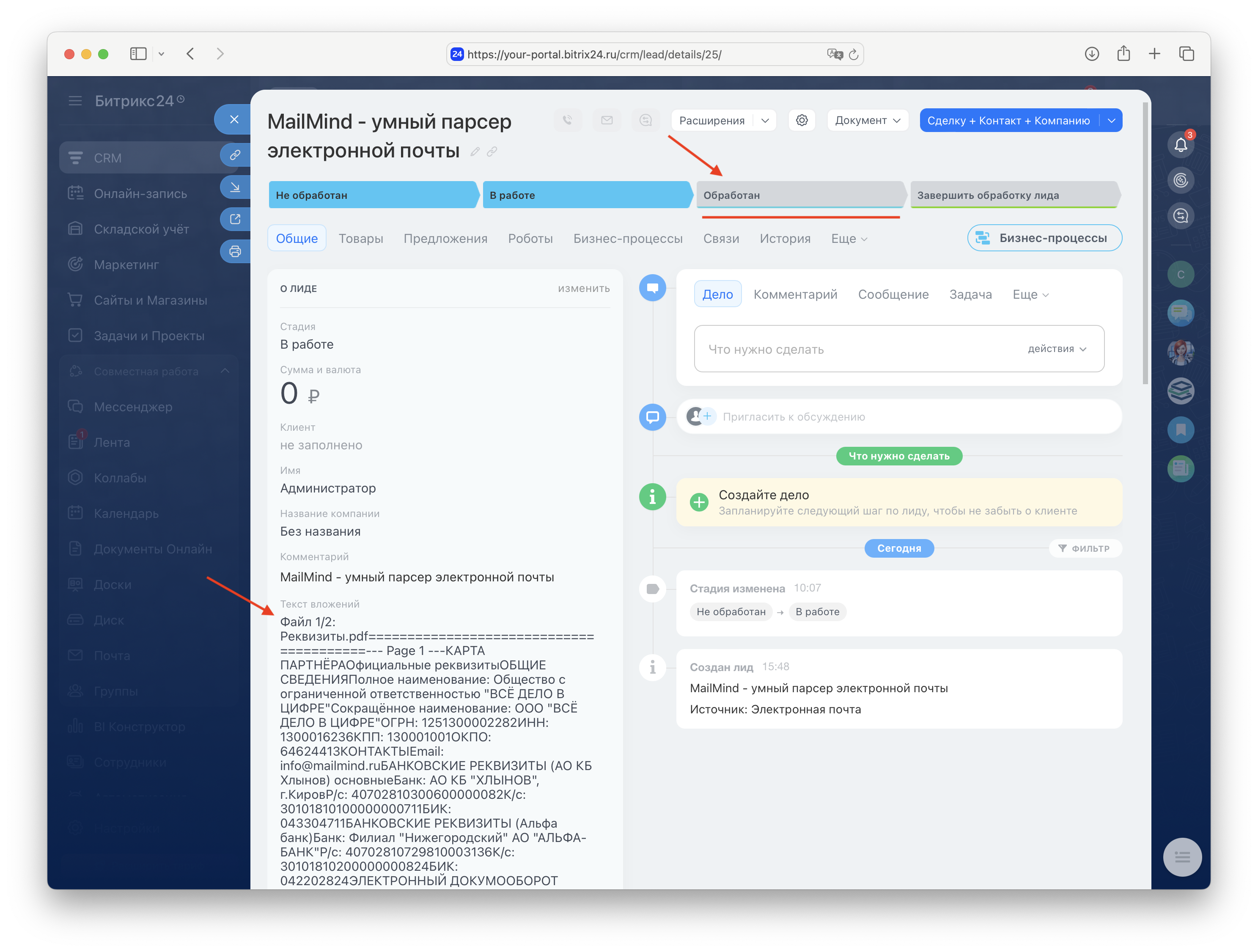
Откройте лид, в котором в нужном поле/полях есть текст для извлечения сущностей. Переместите данный лид на стадию, в которой установлен робот по извлечению сущностей.
-
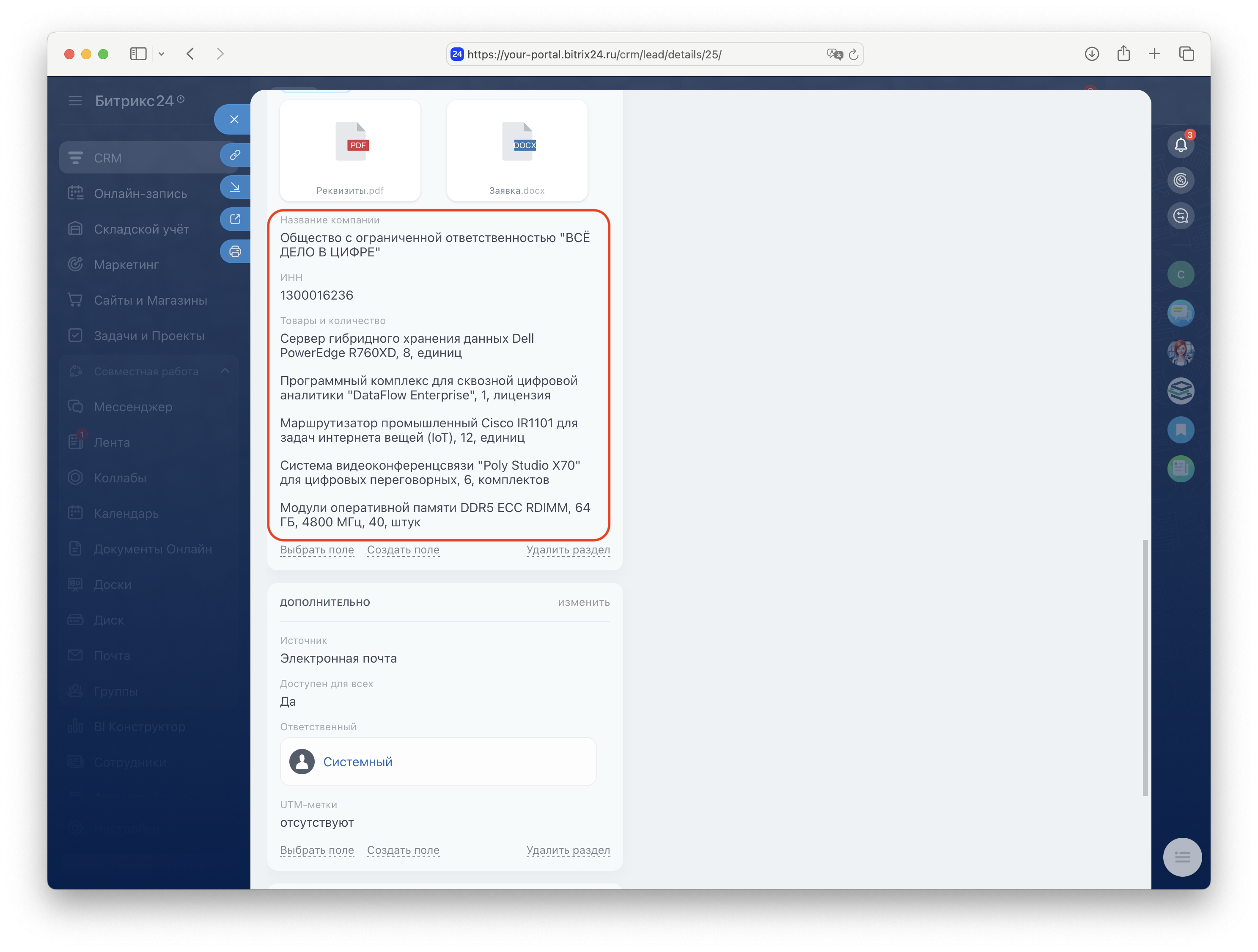
Результат работы
Как только карточка лида попадает в стадию с настроенным роботом, запускается процесс:- Извлечение сущностей из указанных текстовых полей.
- Сохранение извлеченных сущностей в указанные поля.
Внимание: Время извлечения составляет от 5 до нескольких десятков секунд. Скорость зависит от:
- Объема анализируемого текста
- Количества извлекаемых сущностей
- Текущей загрузки приложения
¶ С помощью Activity в бизнес-процессе
¶ Создание шаблона бизнес-процесса
-
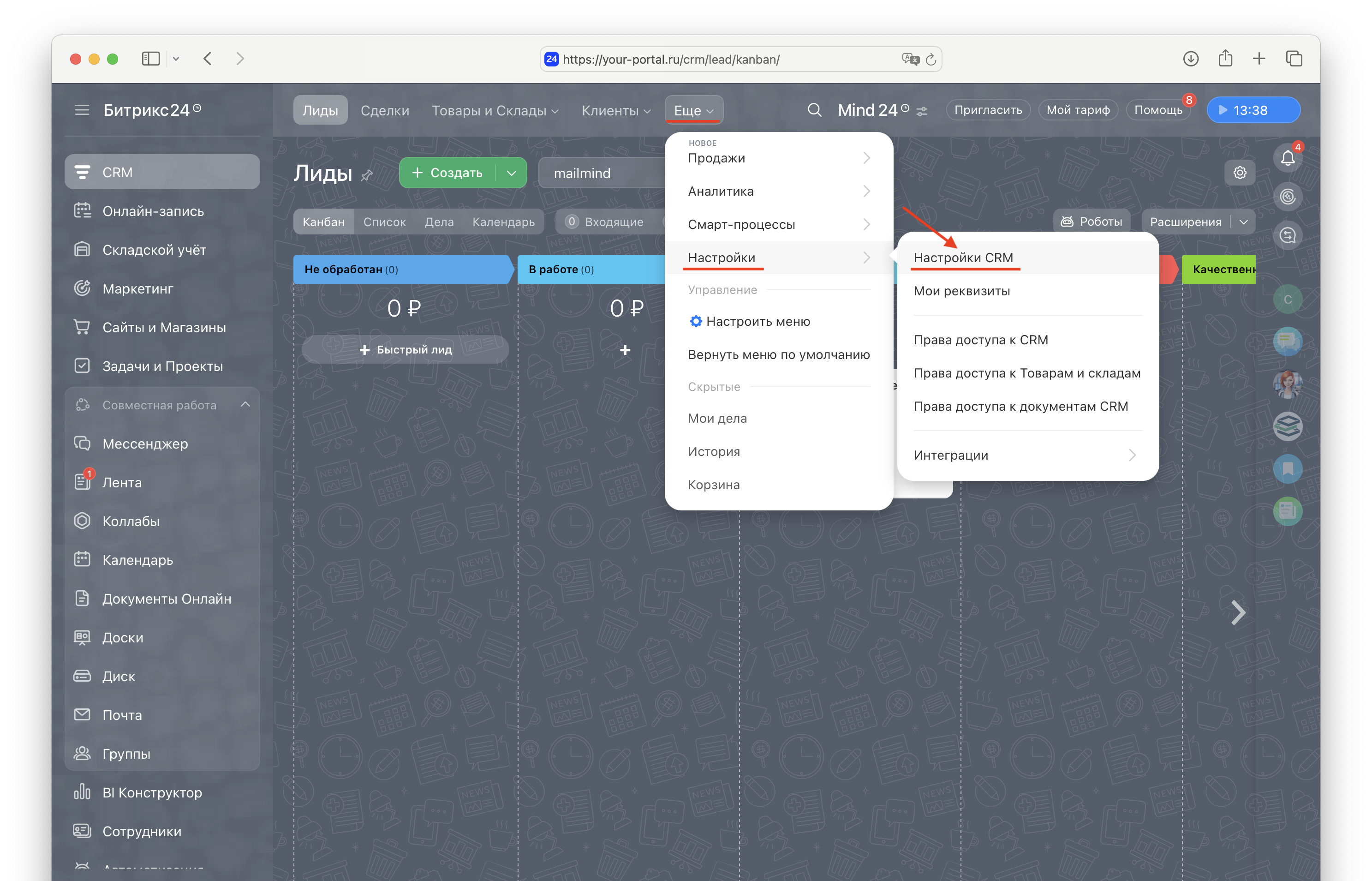
Во вкладке "Лиды" перейдите в Настройки CRM.
-
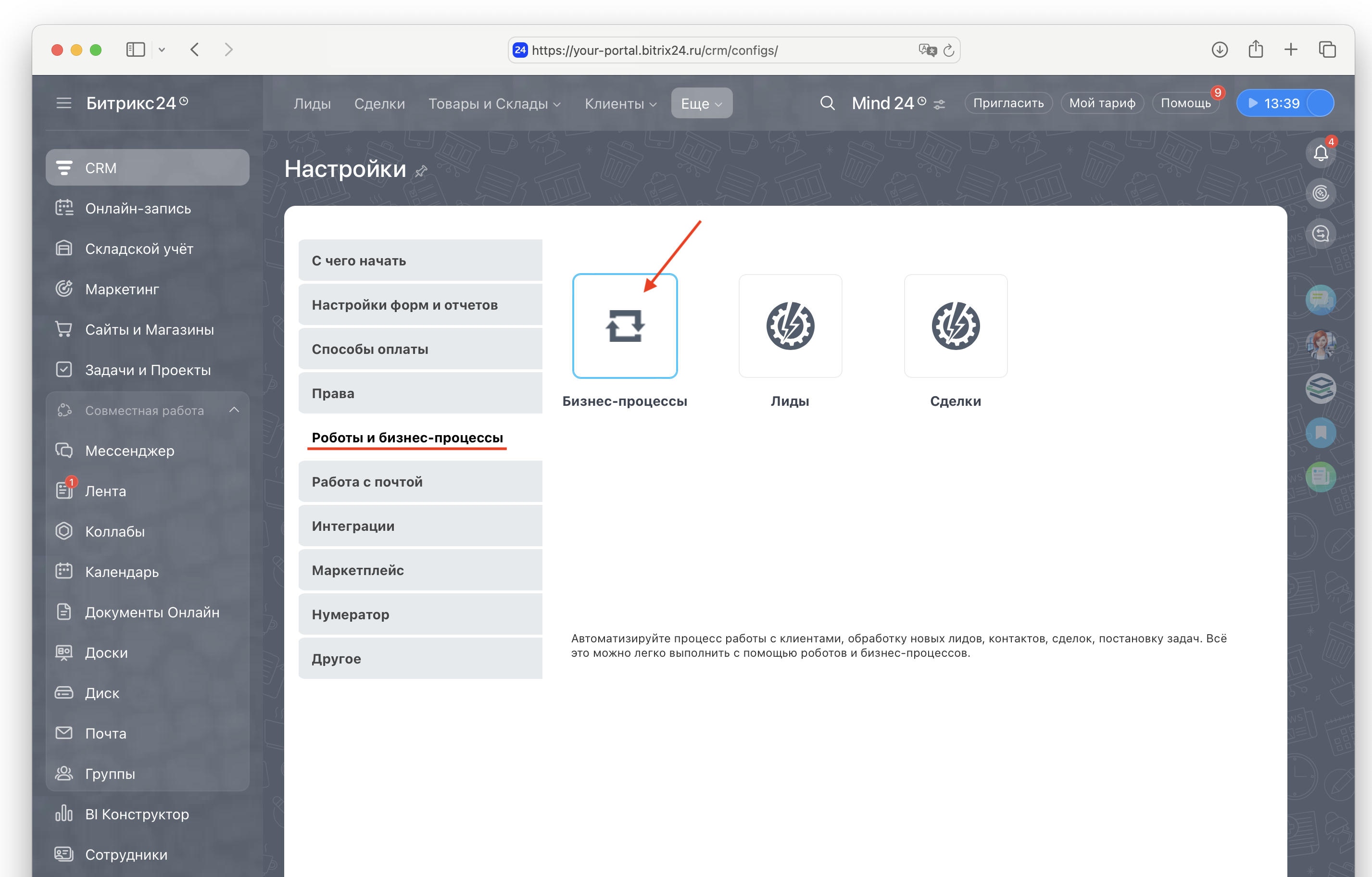
В "Настройках CRM" перейдите в раздел "Роботы и бизнес-процессы" и нажмите на плитку "Бизнес-процессы".
-
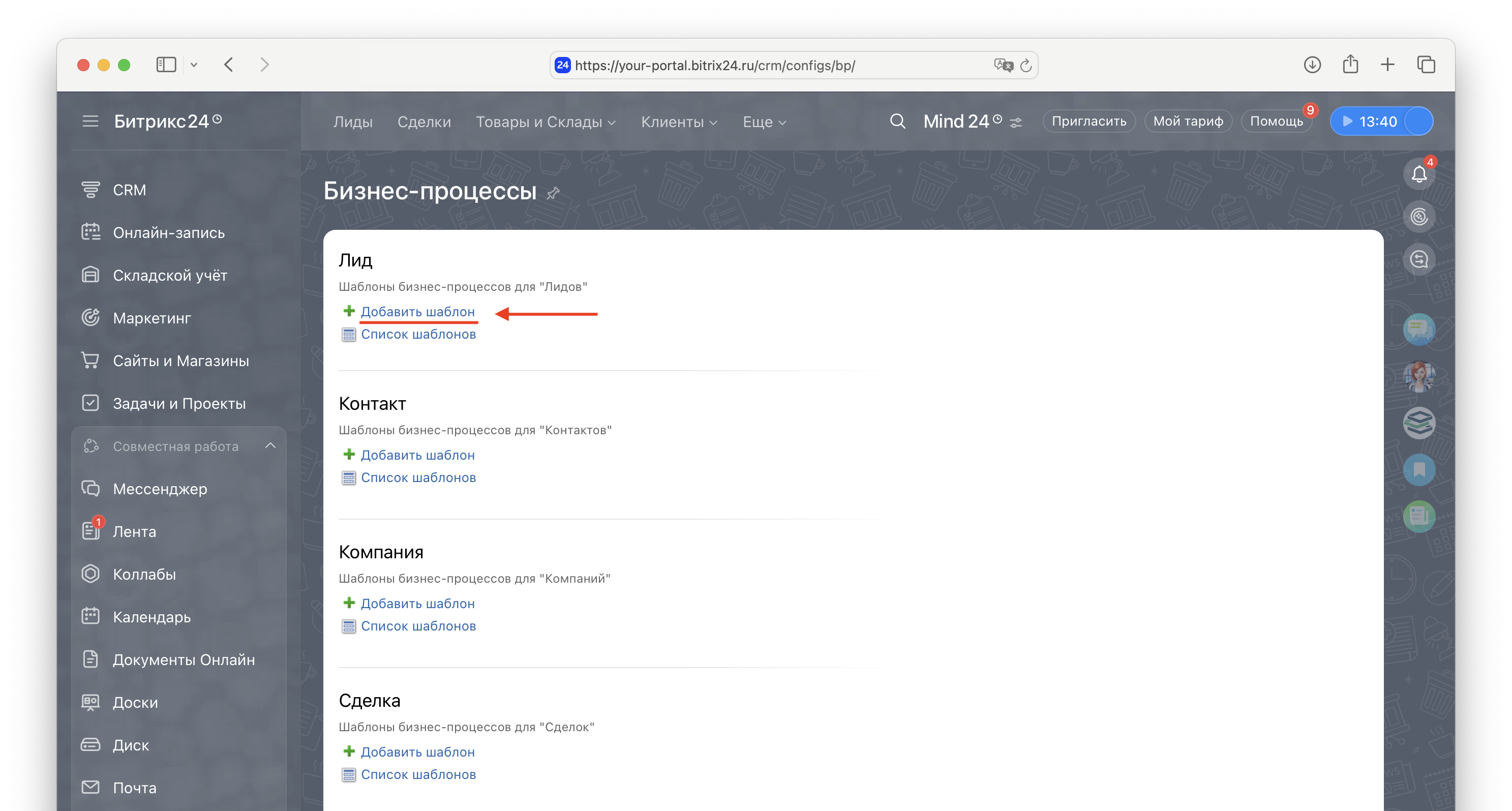
В списке "Бизнес-процессы" найдите пункт "Лид" и нажмите кнопку "Добавить шаблон".
-
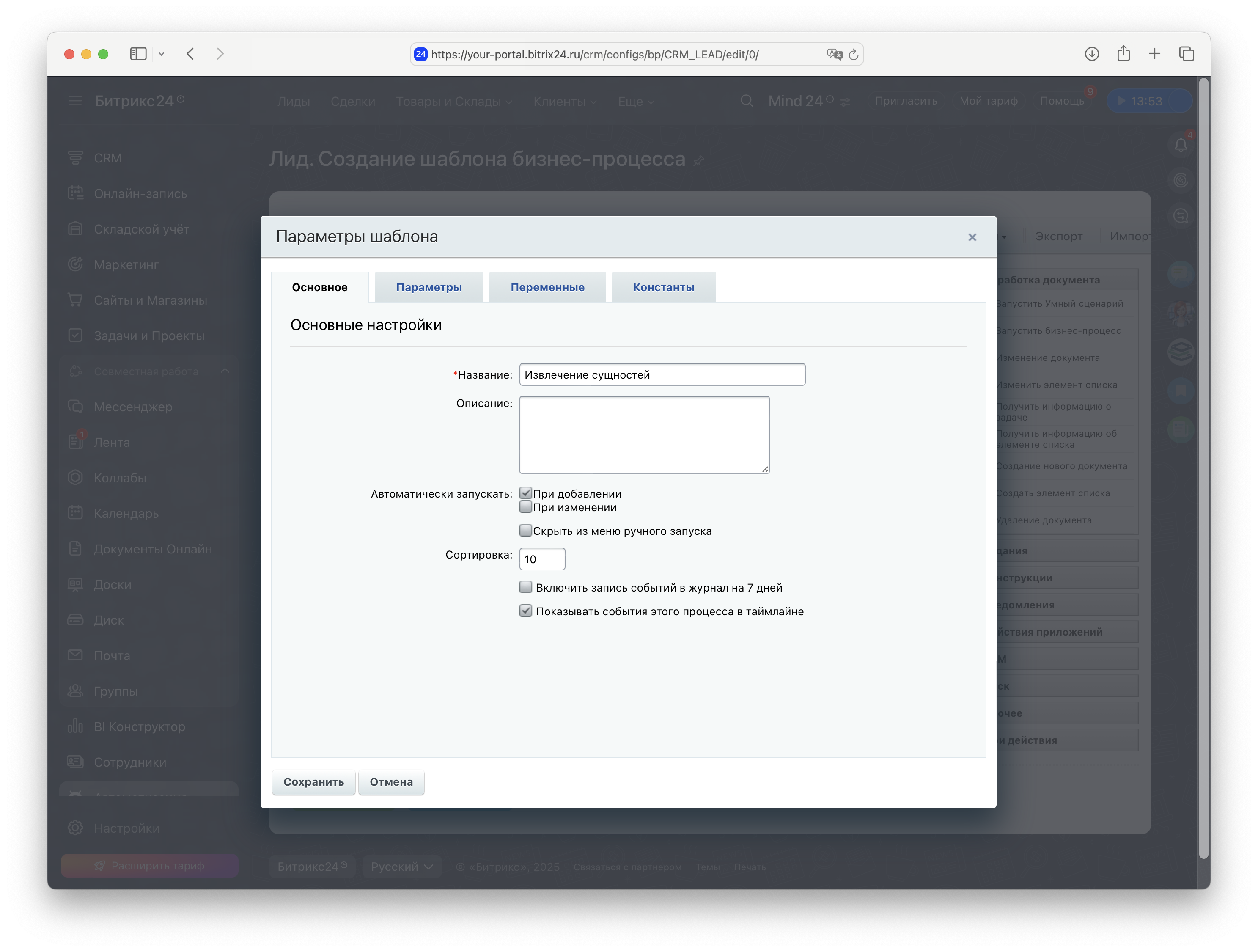
В открывшемся окне заполните поле "Название" (например, «Извлечение сущностей») и нажмите кнопку "Сохранить".
¶ Настройка процесса в дизайнере
-
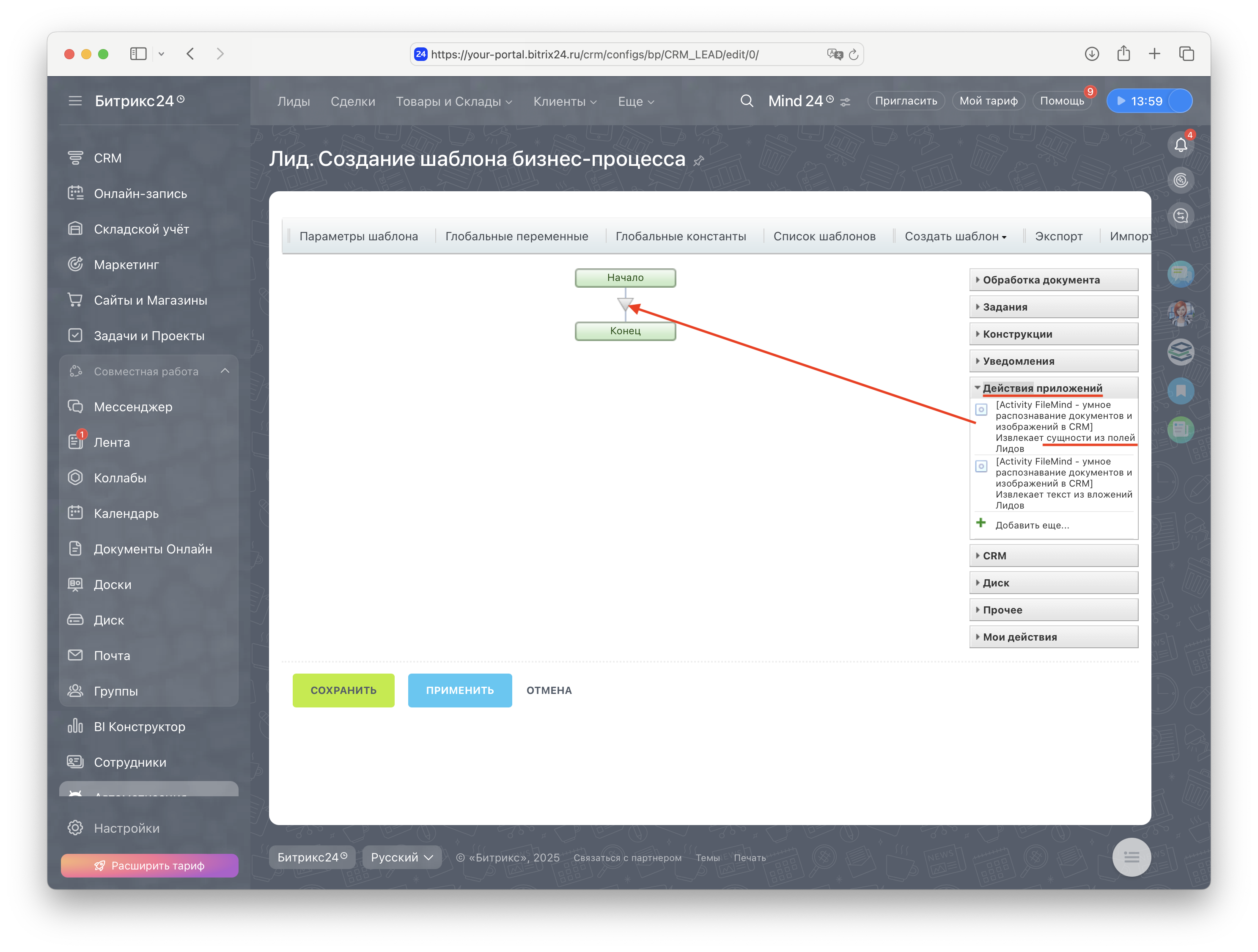
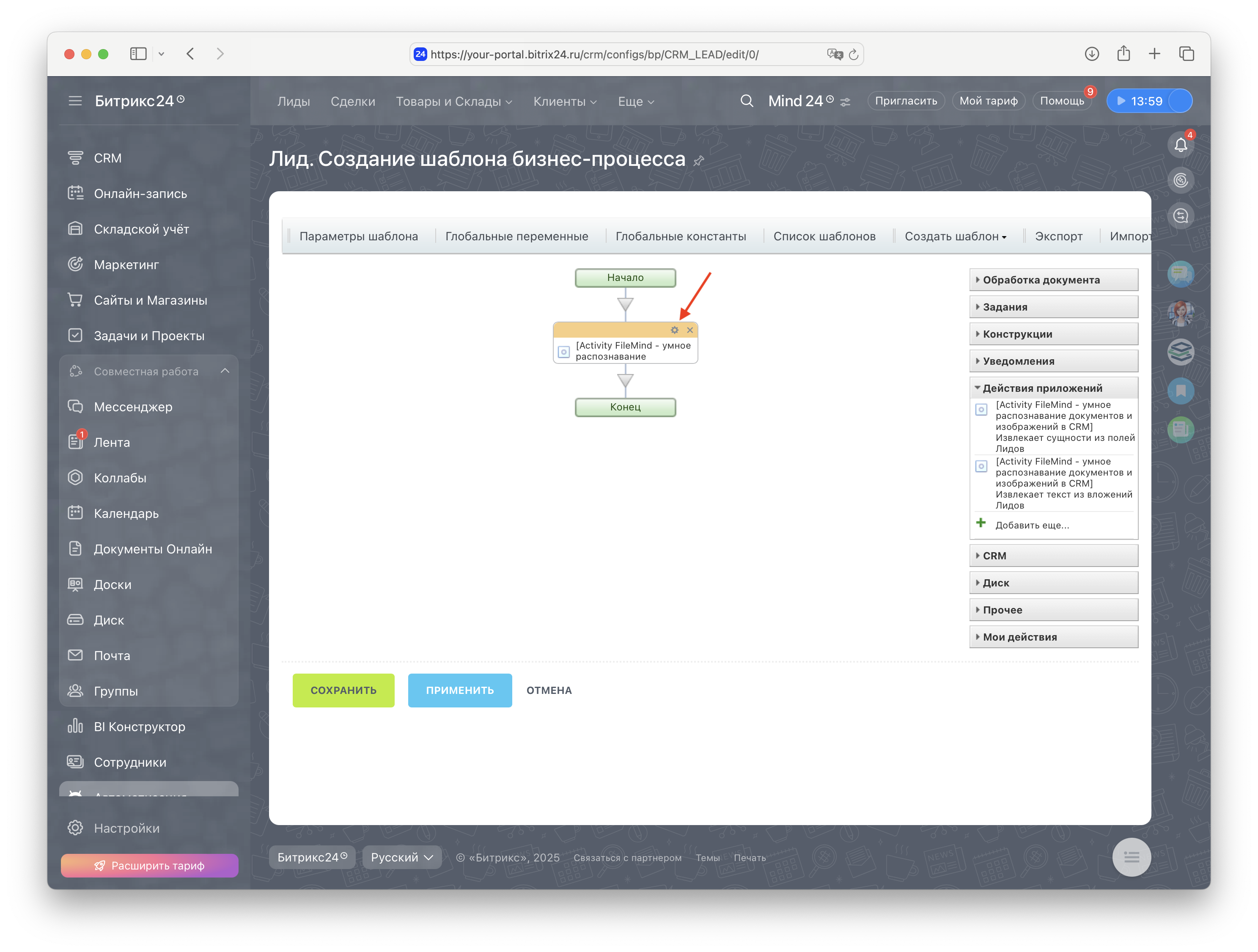
В дизайнере бизнес-процесса откройте раздел "Действия приложений", найдите нужный Activity для извлечения сущностей и перетащите его на рабочую область шаблона.
-
Перейдите к настройкам Activity (извлечение сущностей), кликнув на значок шестеренки на его блоке.
-
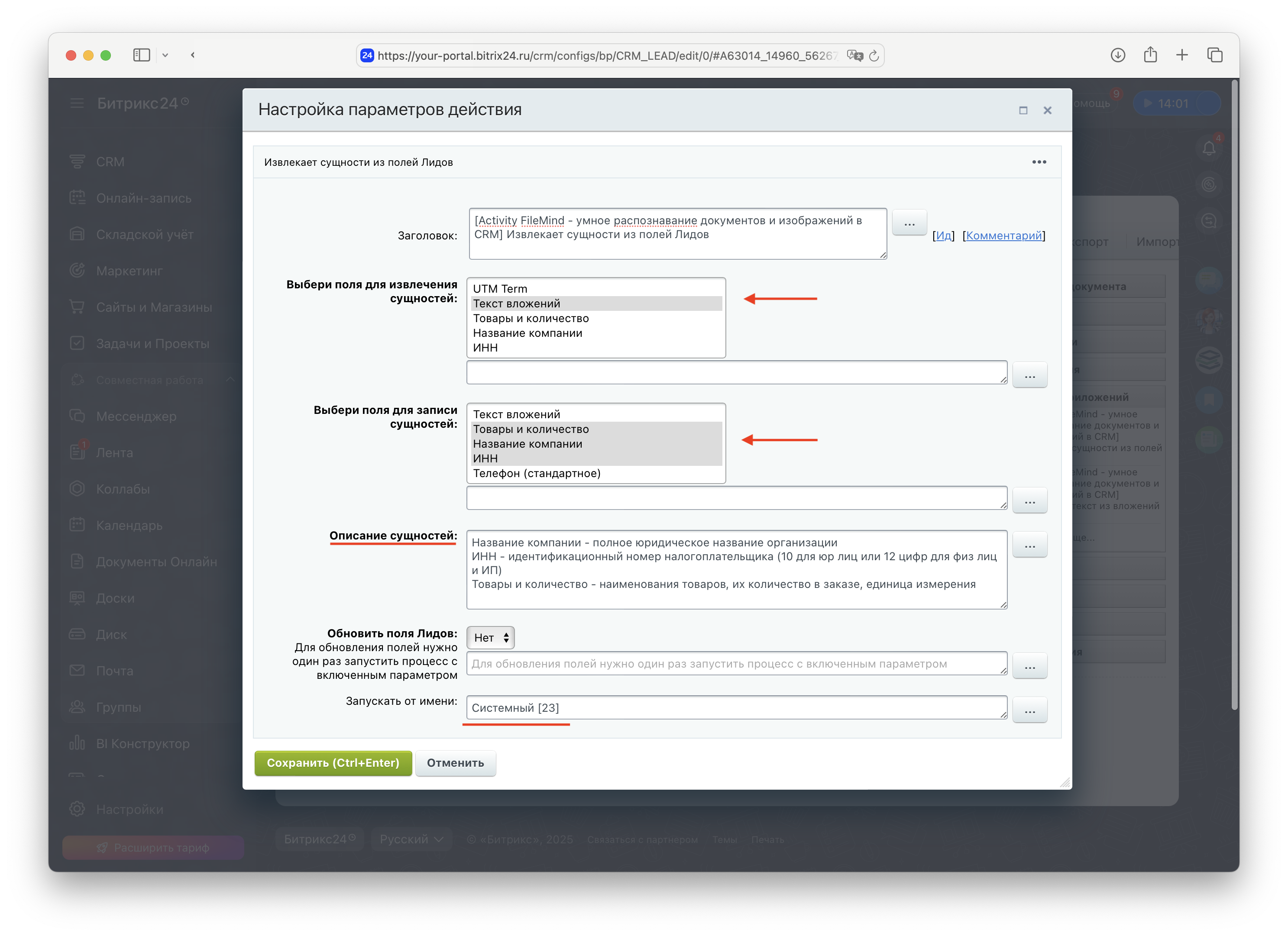
В окне настроек Activity необходимо заполнить:
- Поля для извлечения: Выберите поле/поля, которые содержат текст для извлечения сущностей (для множественного выбора в MacOS
⌘Cmd + клик, в WindowsCtrl + клик). - Поля для записи: Выберите поле/поля, в которые необходимо записать найденные сущности (для множественного выбора в MacOS
⌘Cmd + клик, в WindowsCtrl + клик). - Описание сущностей: Заполните поле "Описание сущностей".
Правила заполнения описания сущностей:
- Одна строка — одна сущность
- Строка начинается с точного названия поля (как оно указано в "Поле для записи сущности")
- Далее через тире следует пояснение, что означает это поле и что необходимо извлечь
- Порядок заполнения описания сущностей не имеет значения
Пример:
Название компании - полное юридическое название организации ИНН - идентификационный номер налогоплательщика (10 для юр лиц или 12 цифр для физ лиц и ИП) Товары и количество - наименования товаров, их количество в заказе, единица измерения- Исполнитель: Заполните поле "Запускать от имени".
- Сохранение: Нажмите кнопку "Сохранить".
- Поля для извлечения: Выберите поле/поля, которые содержат текст для извлечения сущностей (для множественного выбора в MacOS
-
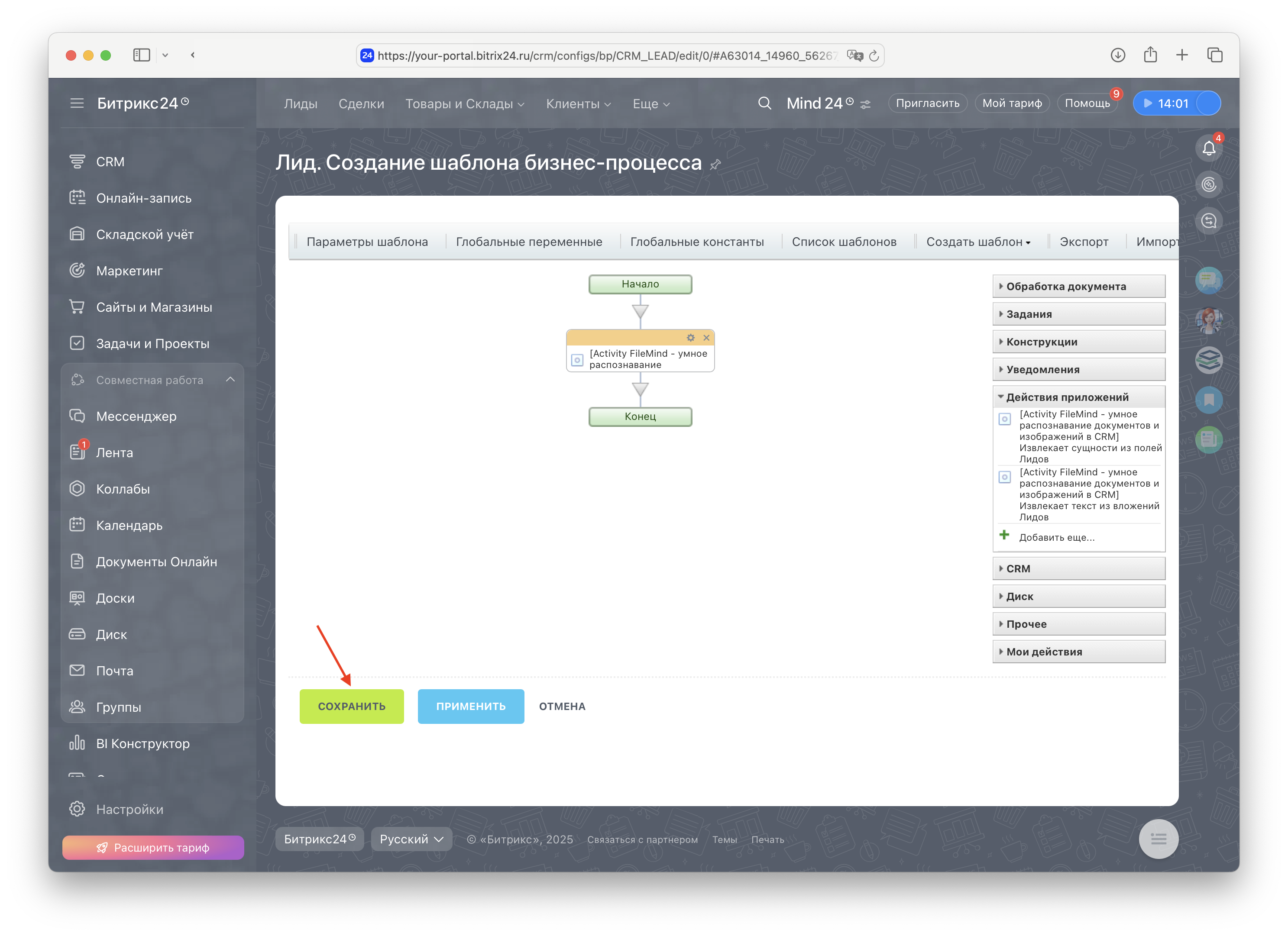
Обязательно нажмите кнопку "Сохранить" в самом дизайнере бизнес-процесса.
¶ Запуск процесса
-
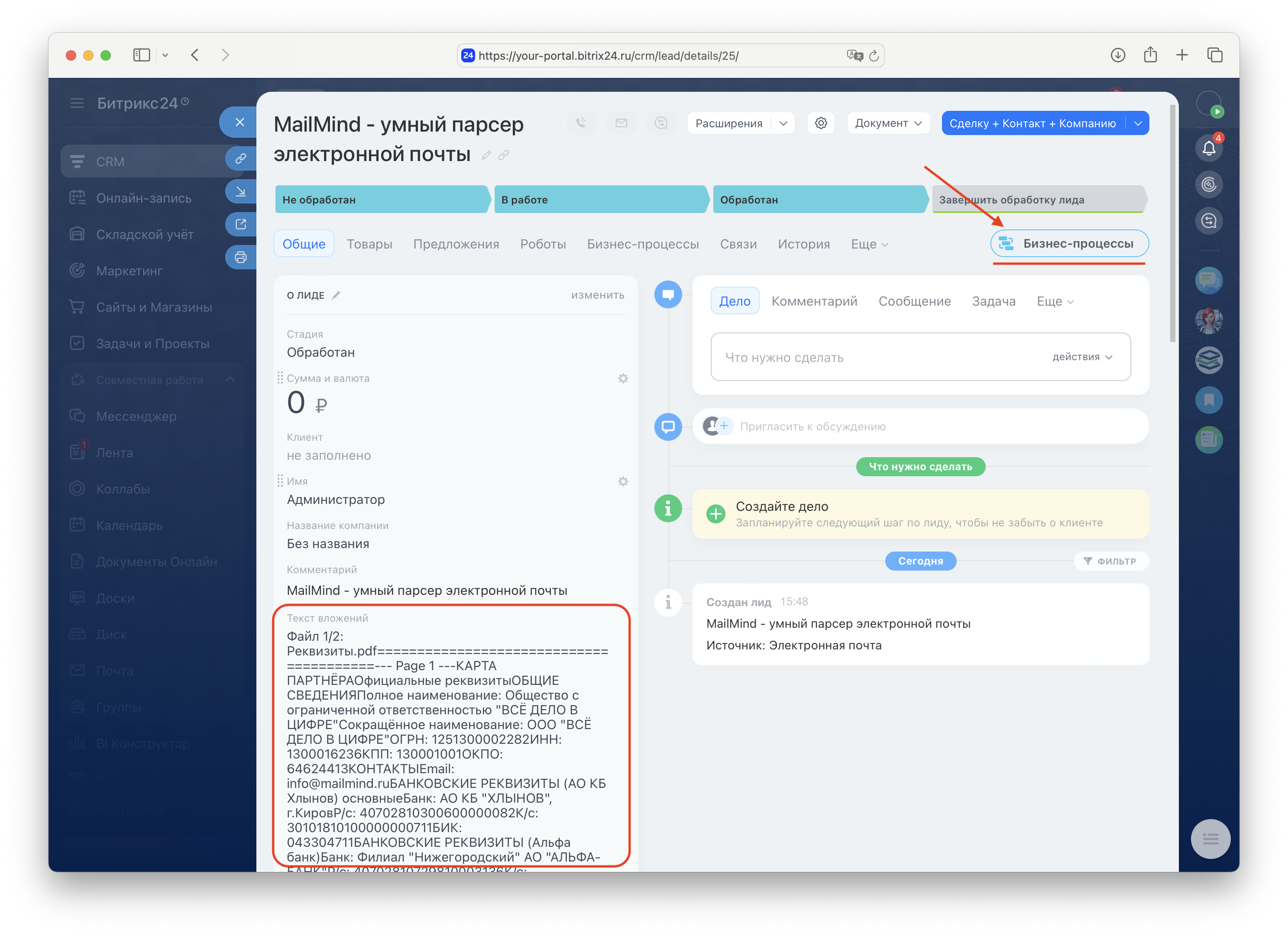
Перейдите в карточку любого лида, с заполненным полем для извлечения. Нажмите на кнопку "Бизнес-процессы".
-
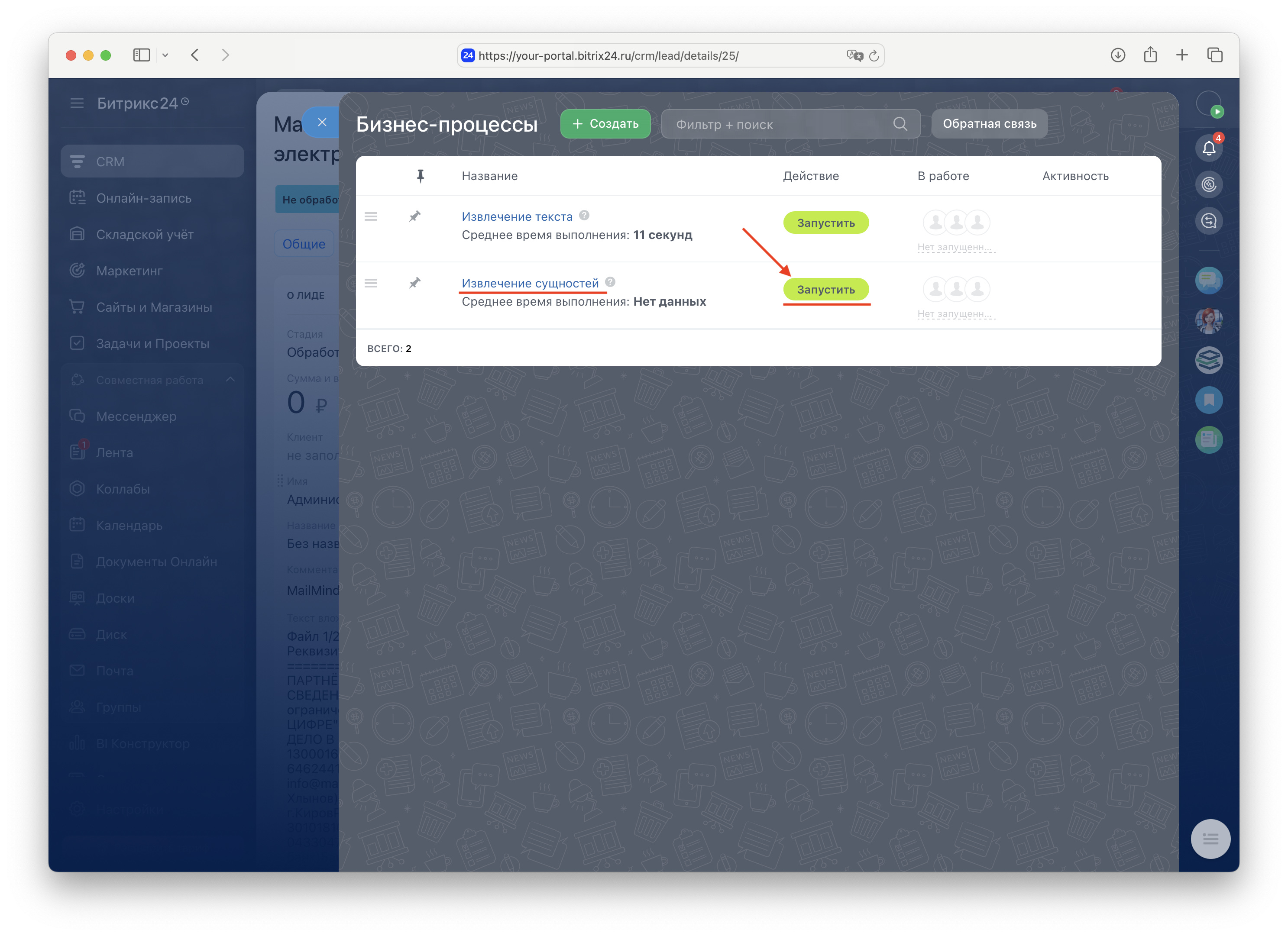
В открывшемся виджете найдите созданный бизнес-процесс и нажмите кнопку "Запустить" напротив него.
-
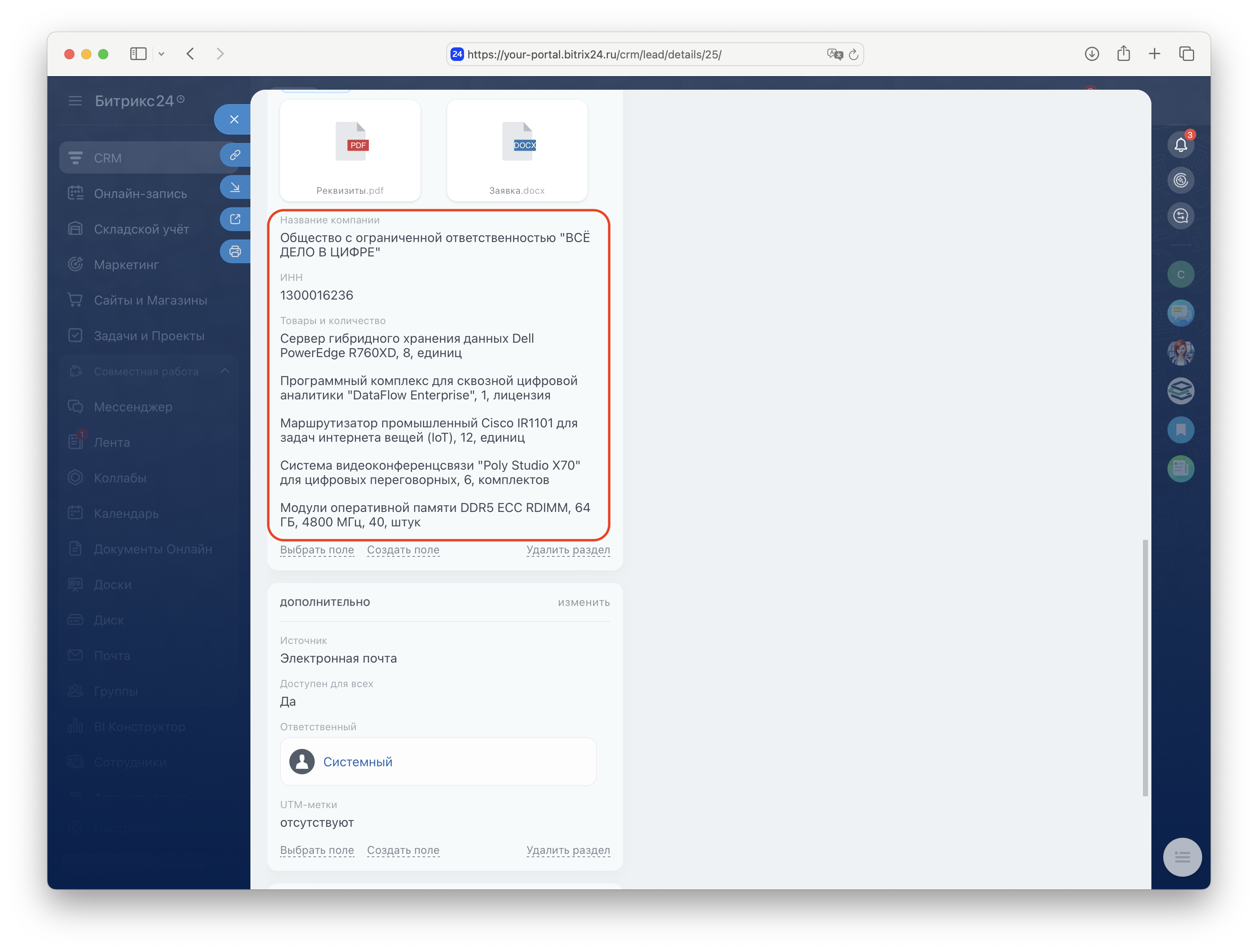
После запуска начнется процесс:
- Извлечение сущностей из указанных текстовых полей.
- Сохранение извлеченных сущностей в указанные поля.
Внимание: Время извлечения составляет от 5 до нескольких десятков секунд. Скорость зависит от:
- Объема анализируемого текста
- Количества извлекаемых сущностей
- Текущей загрузки приложения